
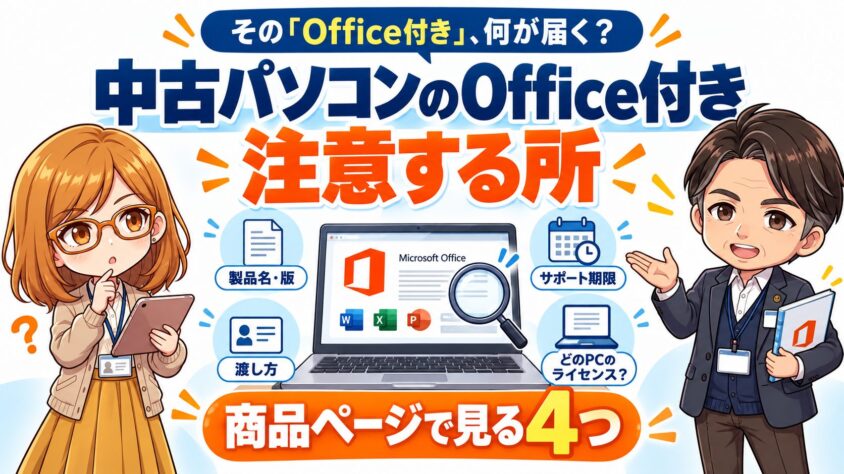
通販で「Office 付き」の安い中古パソコンを見つけて、注文の手が止まった方へ。同じ「Office 付き」でも値段がばらばらで、何が付いてくるのか分かりにくいですよね。
表や文書を作るのに Excel や Word を使う方なら、届いてから慌てる買い方は避けたいところです。
中古パソコンの「Office 付き」は、中身が3つに分かれます。注文の前に商品ページで4つを読み、届いたら[製品情報]で製品名を照らします。少し使うだけなら、無料の Web 版で足りるかを先に試すのも1つの方法です。
見る所は、製品名と版・版のサポートの終了日・渡し方・どの PC のライセンスかの4つです。ただし画面や説明だけで、正規かどうかまでは判定できません。分からない所は注文の前に店に聞く、という順で進めます。
書き手のシンは、Microsoft の公式サポートと販売店の公式サイトの情報を整理して案内する役です。中古を買うかどうかから迷っているなら、中古パソコンを買うかの判断軸を先に読むと整理しやすくなります。
- 「Office 付き」の3つの中身と、4社の実際の付き方
- 注文の前に商品ページで見る4つ(製品名と版・終了日・渡し方・ライセンス)
- 届いたら[製品情報]で見る所と「ライセンスのない製品」の意味
- 無料の Web 版でできること・できないこと
- Office が付いていないときの用意のしかた
オフィスソフトをどう用意するか決めたい方へ
PC next は、WPS Office 2 を入れた状態で届けると公式に書いている店です。商品ページのオプション欄で、有料の Microsoft Office Home&Business 2024 のライセンスカードに変えられる商品もあります。
\ 付き方を決めてから探そう /
【公式】PC nextの中古パソコンを見る→中古パソコンの Office 付きは、中身が3つに分かれる
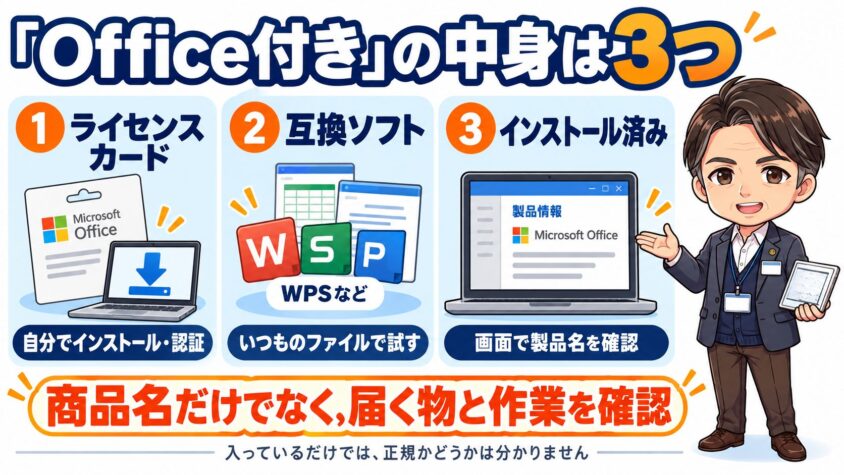
商品名の「Office 付き」の文字だけでは、届く物までは分かりません。このサイトでは、中身を次の3つに分けて考えます。
どれに当たるかで、届いてからやることが変わります。商品ページの説明が短いときは、届く物と自分でやることの2つだけでも読んでおきます。

Office 付きって書いてあれば、Word も Excel も最初から全部入ってるんじゃないんすか?

そう思うよね。でも別のオフィスソフトだったり、カードだけだったりもするんだ。
最初から入っている Office にも正規の形がある
3つ目の「入った状態で売られる」形を見ると、身構える方もいるかもしれません。ただ、パソコンと一緒に売られる形は Microsoft の説明にも出てくる売り方です。
つまり、入った状態で売られているかどうかだけでは怪しいとも正規とも決められません。どの PC のライセンスかの見方は、次の章の4つ目で扱います。
この記事で例に取る4社の Office の付き方
ここからは、この記事で例に取る中古パソコンの店4社の付き方を公式ページの書き方で並べます。店名の五十音順に並べただけで、順位の意味はありません。
| 項目 | Qualit | PC next | PC WRAP | Be-Stock |
|---|---|---|---|---|
| 最初から付くもの | Microsoft Office は付属しない。超美品・美品・良品・並品・訳あり品に WPS オフィス2(バリュー品には付属しない) | WPS Office 2 がインストール済み(無料) | オフィスソフトは基本的に付属しない(サービスで付ける場合を除く)。WPS OFFICE 2 のライセンスカードが付く商品がある | Microsoft Office が付属する商品は無い(今の販売分) |
| Microsoft Office を付けるには | 公式ページで見つからず(購入前に問い合わせを) | 商品ページのオプション欄で、WPS の代わりに Microsoft Office Home&Business 2024 のライセンスカードを選べる商品がある(有料のオプション) | 商品ページのオプションで Microsoft Office Home&Business 2024 を追加できる(有料) | オプションで別売(商品ページの欄で選ぶ。有料)。WPS Office 2 Standard バンドル版の選択肢もある |
| 渡し方と入れ方 | WPS はライセンスキーとダウンロードページの URL を書いた書類を同梱。自分でダウンロードしてインストール | WPS はインストール済みで届く。Microsoft Office はライセンスカードで、到着後に自分でインストール | WPS・Microsoft Office ともライセンスカードの同梱のみ。インストールとライセンス認証は自分で(Microsoft Office は Microsoft アカウントが必要) | Microsoft Office はライセンスカードを付けて届ける。カードのプロダクトキーを入れてダウンロード |
| ソフトについての保証・返品の書き方 | 保証から除外されるケースに「オプションおよびバンドルのソフトウェア」 | 返金保証の対象外に「周辺機器/ソフトウェア」。WPS Office2 などの付属品を返さないと、実費相当を除いた返金 | オフィスソフトは返品不可。返品になった場合は Microsoft Office のソフト代金を差し引いて返金 | 保証対象外の事項に、ライセンス認証不具合などソフトウェア・データが原因の不具合 |
- 「公式ページで見つからず」は、公式のページで書き方を見つけられなかった欄です
- オプションの選択肢は商品によって違うことがあるため、注文する商品のページで確かめます
見つからないことは、条件が無いことではありません。Microsoft Office を扱う3社は、どれもライセンスカードで渡す形でした。
4社それぞれの詳しい条件は、評判をまとめた Qualit の記事・PC next の記事・PC WRAP の記事・Be-Stock の記事で読めます。
中古パソコンの Office 付きで注意する所|注文の前に商品ページで見る4つ
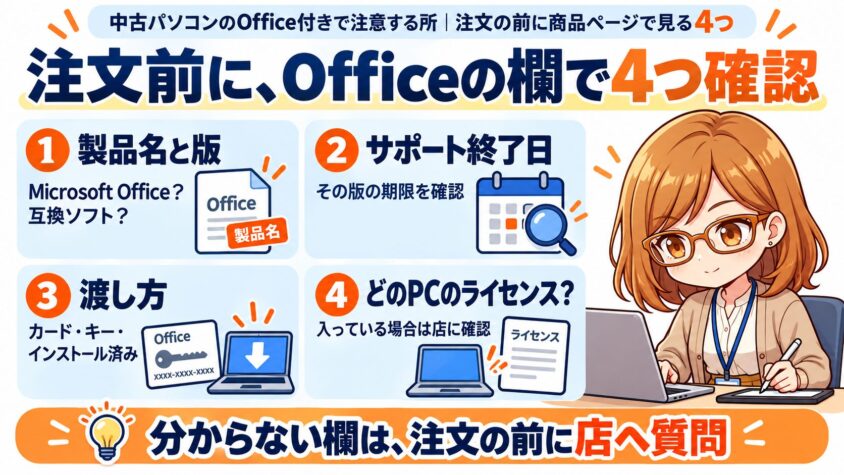
気になる商品をカートに入れる前に、商品ページの Office の欄で手を止めてみてください。見る所は4つで、どれも注文の前に読めます。
- 製品名と版(永続版か Microsoft 365 か・互換ソフトの名前)
- その版のサポートの終了日
- 渡し方(カード・キー・入った状態)
- どの PC のライセンスか
4つが全部そろって書かれた商品ページばかりではありません。書かれていない所があれば、その欄だけを注文の前に店に聞けば足ります。
製品名と版を見る
最初に見るのは製品名です。「Office Home & Business 2024」のような名前があれば、1回限りの購入の永続版か Microsoft 365 のサブスクリプションかが読み取れます。
互換ソフトの場合は、WPS Office のような別の名前を探します。名前が Microsoft Office でなければ、届くのは別のソフトということです。
- 製品名と年の数字(Office Home & Business 2024 など)
- 永続版か Microsoft 365 か
- 互換ソフトなら、そのソフトの名前(WPS Office など)
Microsoft は、販売者に「購入しようとしている製品の主な特徴について具体的に質問してみてください」と書いています。家庭用向けかビジネス向けかを確認することも、同じページの項目の1つです。
欄に「Office」「オフィスソフト」としか書いていなければ、注文の前に店へ製品名を聞きます。名前が分かれば、次の終了日も自分で調べられます。
版とサポートの終了日を見る
製品名に年の数字があれば、その版のサポートが続いているかを見ます。Microsoft は古い版のサポートの終了を、公式サポートのページで知らせています。
| 版 | サポート | 終了したあと(Microsoft の説明) |
|---|---|---|
| Office 2016・Office 2019 | 2025年10月14日に終了 | テクニカル サポート・バグ修正・セキュリティ修正プログラムを提供しなくなる可能性。アプリは引き続き機能する |
| Office 2021 | 2026年10月13日に終了(拡張セキュリティ更新プログラムは無い) | テクニカル サポート・バグ修正・セキュリティ修正プログラムを提供しなくなる。更新プログラムを受け取らなくなる。アプリは引き続き動作する可能性 |
どちらの版も、アプリが動き続ける可能性はあると Microsoft は書いています。そのうえで、セキュリティのリスクにさらされる可能性があるとも説明しています。
終了したあとの版は、Microsoft の電話やチャットのテクニカル サポートも受けられません。日付とあわせて、この点も知っておきたいところです。
終わった版かどうかは、注文の前にこの表で照らします。古い版の商品を選ぶかは使い方しだいで、日付を知ったうえで決められます。
渡し方を見る
安さで迷ったら、Microsoft の注意が参考になります。Microsoft は「価格が非常識なほど低価格な製品は疑わしい」としつつ、少しだけ安い値段の偽造ソフトウェアもあると書いています。
安さだけでなく、渡し方も大事です。Microsoft の How to Tell には「COA に付随する PKC (プロダクト キー カード) を除き、Microsoft がスタンドアロン製品としてプロダクト キーを配布することはありません」とあります。
- ライセンスカードが届く形
- プロダクト キーだけが届く形
- Office が入った状態で届く形(4つ目の項目で扱います)
カードの形なら、何の製品のカードかを商品ページで読みます。キーだけが届く形なら、何の製品のキーかを注文の前に店に聞くのが近道です。
Microsoft は、デジタル ダウンロードで買う場合にオークション サイトと P2P のファイル共有サイトを避けることを勧めています。販売者の「お問い合わせ先」や「会社紹介」のページを見ることも、同じページで挙げられています。
最初から入っている Office は、その PC と一緒に譲る決まり
最初から Office が入った商品なら、どの PC のライセンスかを見ます。Office 2024 のライセンス条項には、プレインストール版の譲渡について次の決まりがあります。
「お客様は、デバイスにプレインストールされた本ソフトウェアを取得した場合、ライセンスを取得したデバイスと共にのみ、本ソフトウェアを使用するライセンスを別のユーザーに直接譲渡することができます」
第5条には、ライセンス認証のときに「ライセンスが特定のデバイスに関連付けられます」とも書かれています。Office 2024 の条項では、プレインストール版を譲れるのはその PC と一緒のときだけです。
店があとから入れた Office がこれに当たるかは、商品ごとに違います。どの PC のライセンスかを、注文の前に店に聞きます。
- 製品名と版は何か(永続版か Microsoft 365 か)
- どの形で渡すか(カード・キー・入った状態)
- 入っている Office は、どの PC のライセンスか
この3つを聞いておけば、届いたあとに画面で照らす材料がそろいます。聞いた答えは、メールなどの形で残しておきます。データの扱いなど Office 以外の確かめ方は、中古パソコンの危険性の記事にまとめています。
届いたら[製品情報]で製品名と状態を見る
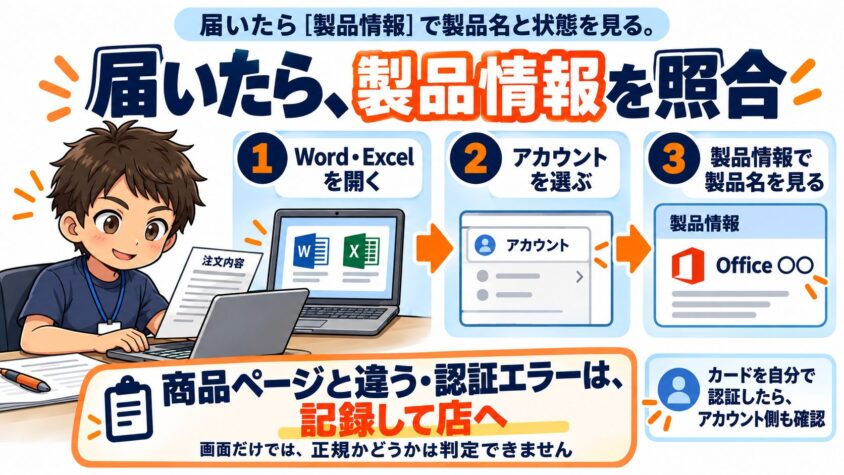
パソコンが届いたら、最初に画面で製品名を確かめます。見るのは Word か Excel の[アカウント]の画面です。届いた日の作業全体の順番は、中古PCを買ったらまずやることにまとめています。
上の段は、カードで入れた Office でも最初から入っていた Office でも見られる画面です。下の段は、カードを自分で認証した人がもう1つ見る所になります。
上の段の手順は、次の3つです。
Word や Excel など、Office のアプリを1つ開きます。
[アカウント]を選びます。ファイルを開いているときは、[ファイル]を選んでから一覧の[アカウント]を選びます。
[製品情報]の下に、Office の製品名が出ます。商品ページや注文の画面の製品名と同じかを見ます。
画面で分かるのは、製品名と認証の状態までです。Office 2024 のライセンス条項にも、そう読める文があります。
第5条には「ライセンス認証が正常に行われても、または機能制限モードで継続的に使用できたとしても、本ソフトウェアが正規のものであること、または適切にライセンスされていることは確認されていません」とあります。
カードを自分で認証したときは[サービス & サブスクリプション]も見る
カードを自分の Microsoft アカウントで認証したなら、もう1か所見られます。Microsoft の説明では、サインインして認証した Office 製品はアカウントに追加され[サービス & サブスクリプション]でいつでも見られます。
出てこないときは、別のメールアドレスで認証していないかを思い出してください。Microsoft は一覧に出ない場合について「そのメール アドレスでは Office にサインインできません」と書いています。
最初から入ってた Office がここに出なかったら、まずいってことっすか?
そうとは限らないよ。自分のアカウントで認証していなければ、出ないことがあるんだ。
最初から入っていた Office は、自分のアカウントで認証していなければここに出ないことがあります。出ないことだけを理由に、正規かどうかは決められません。
「ライセンスのない製品」と出たとき
Word や Excel の上の帯(タイトル バー)に「ライセンスのない製品」と出たら、認証がうまくいっていない合図です。Microsoft は、この表示が出るとほとんどの機能が無効になると説明しています。
Office が2つ入っていると、認証の競合が起きることがある点にも注意が必要です。Microsoft の説明には、気付かずに複数のコピーが入っている場合の話も出てきます。
表示が出たら、画面の表示と注文の記録を控えて店に連絡するのが先です。Microsoft も、注文ページ・メール・受領証・請求書の記録を保存しておくよう勧めています。
返品の扱いは、店ごとに書き方が別々です。4社の例は、最初の章の表の4行目にまとめました。
Office が付いていないときの用意のしかた|Web 版・互換ソフト・Microsoft Office
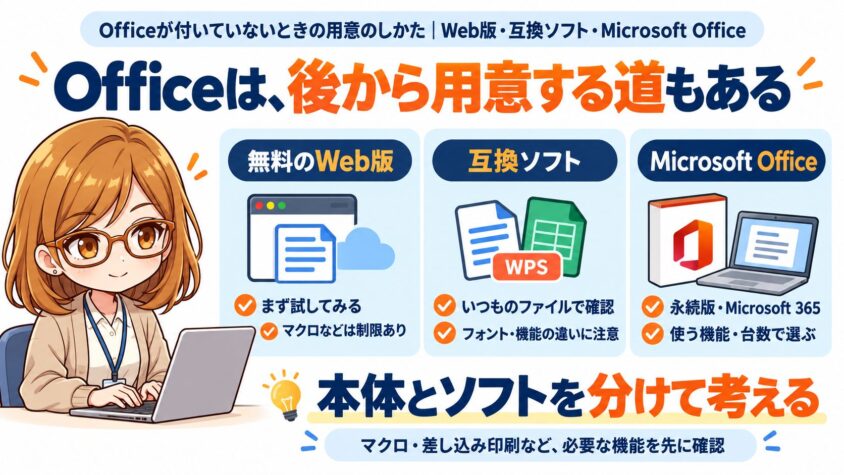
Office が付いていない中古を選び、あとから用意する道もあります。CPU やメモリなど本体の目安は、中古パソコンの選び方にまとめています。
無料の Web 版で足りるか
まず試しやすいのが、Microsoft 365 for the web です。Microsoft の案内では、アカウントにサインアップするだけで Word・Excel・PowerPoint を無料で使えます。
ファイルは OneDrive に保存して共有する形です。表や文書の作り方によっては、Web 版ではできないこともあります。
| 作業 | Web 版での扱い(Microsoft の説明) |
|---|---|
| 表の計算・関数 | 計算と計算の設定は Excel と同じように動く。ほとんどの関数も同じように動く |
| Excel のマクロ | マクロ有効ブック(.xlsm)は開けるが、マクロはブラウザーでは実行されない |
| Word のマクロ | 比較表の Web の列に印なし |
| 差し込み印刷・封筒 & ラベルを作成する | 比較表の Web の列に印なし |
| オフラインでの表示と作成 | 比較表の Web の列に印なし |
| セクション区切り・表紙・透かし/テーマ | 比較表の Web の列に印なし |
| パスワード保護をした文書 | Web では読み取り専用 |
表の計算や文書の作成が中心なら、先に Web 版で試してから決めるのも1つの道です。マクロや差し込み印刷を使うなら、デスクトップ版を考えます。
互換ソフト(WPS など)を使う
WPS Office のような互換ソフトが付く中古もあります。4社の付き方は、最初の章の表の1行目と3行目にまとめました。
互換の注意として、PC next は「一部フォントやExcelの高度なマクロ機能で互換性のないものがあります」と書いています。ふだん使うファイルの中身によって、合う合わないが分かれるということです。

前に作ったマクロ入りの表も、互換ソフトで開けますか?
そこは試してみないと分からないんだ。届いたら最初に、そのファイルを開いてみよう。
マクロや特別なフォントを使う表があるなら、届いたらすぐにそのファイルを開いて確かめます。開けないときは、Web 版か Microsoft Office を考える順になります。
自分で Microsoft Office を買うとき
ここからは、製品版を自分で買う場合の話です。種類は1回限りの購入の永続版と、サブスクリプションの Microsoft 365 の2つです。
| 項目 | 永続版(例:Office Home & Business 2024) | Microsoft 365(例:Personal など) |
|---|---|---|
| 払い方 | 1回限りの購入 | 月額か1年ごと |
| 新しい機能 | セキュリティ更新は含むが、新機能は無い | 最新の機能と更新を受け取る |
| 使える台数 | 日本で買う場合は2台の Windows PC か Mac(Microsoft Store の表記) | すべてのデバイスに入れて、同時に5台にサインイン |
| 別のパソコンへ移す | Office 2024・2021 は90日に1回まで(ハードウェア障害なら早められる可能性) | (この表では扱わない) |
永続版を別のパソコンに移すときは、前のパソコンから削除する決まりです。Office 2024 は定期的な再ライセンス認証も要る、と Microsoft は書いています。
- 買う前に決める1つ目:永続版か Microsoft 365 か
- 買う前に決める2つ目:何台のパソコンで使うか
どの店で本体を買うか迷うときは、中古パソコンをどこで買うかの記事で用途と予算から絞れます。本体とソフトを分けて考えると、選ぶ順番がはっきりします。
PC next|WPS Office 2 入り。Microsoft Office のカードにも変えられる中古パソコン
使うオフィスソフトの見当がついたら、ソフトの付け方を商品ページで選べる店から探す方法もあります。互換ソフトで足りる人と Microsoft Office が要る人の、どちらにも選び方が合う店を1つ紹介します。
PC next は、オフィスソフトの扱いを FAQ と商品ページに書いている店です。商品ページの「Office ソフトを選択する」の欄で、届くソフトを選べる商品があります。
- WPS Office 2 がインストール済みで届く(追加の費用なし)
- 有料のオプションで、Microsoft Office Home&Business 2024 のライセンスカードに変えられる
\ 使うソフトが決まったら見てみよう /
【公式】PC nextの中古パソコンを見る→中古パソコンの Office 付きのよくある質問
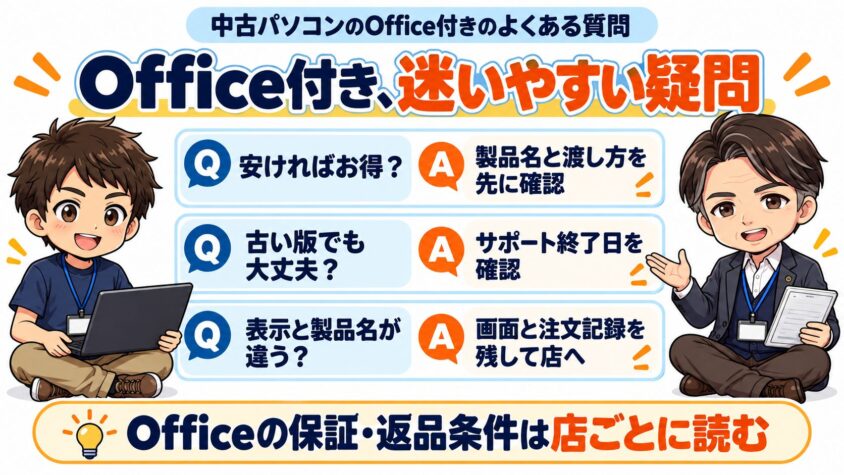
最後に、Office 付きの中古でよく出る疑問をまとめます。答えはどれも、Microsoft と店の公式の説明の範囲です。
- Office 付きの中古が安いのはなぜですか?
-
理由は商品ごとに違い、ここでは言い切れません。中身が互換ソフトやカードのこともあります。Microsoft は「価格が非常識なほど低価格な製品は疑わしい」としているので、製品名と渡し方を読んでから決めます。
- Office 付きの中古のデメリットはありますか?
-
版によっては、Microsoft のサポートがもう終わっています。最初から入っている Office は、Office 2024 の条項では PC と一緒にのみ譲渡できる決まりです。Office の返品に応じない書き方の店もあります。
- 古い版の Office が付いた中古を見つけたら、どうすればいいですか?
-
まず製品名の年の数字を見ます。Office 2016・2019 は2025年10月14日に、Office 2021 は2026年10月13日にサポートが終了しました。使い方と照らして決めてください。
- [製品情報]の製品名が商品ページの表示と違うときは、どうすればいいですか?
-
画面の製品名と注文ページ・メールなどの記録を控えて、注文した店に連絡します。返品や交換の扱いは店の規約しだいで、店ごとに違います。
- 買い切りの Office は、ずっとインターネットにつながなくても動きますか?
-
インストールしてアクティブ化したあとは、オンラインでなくても使えると Microsoft は書いています。ただし Office 2024 は定期的に再ライセンス認証が要り、失敗すると「ライセンスのない製品」エラーなどになることがあります。
まとめ|注文の前に「製品名・版・渡し方」を読む
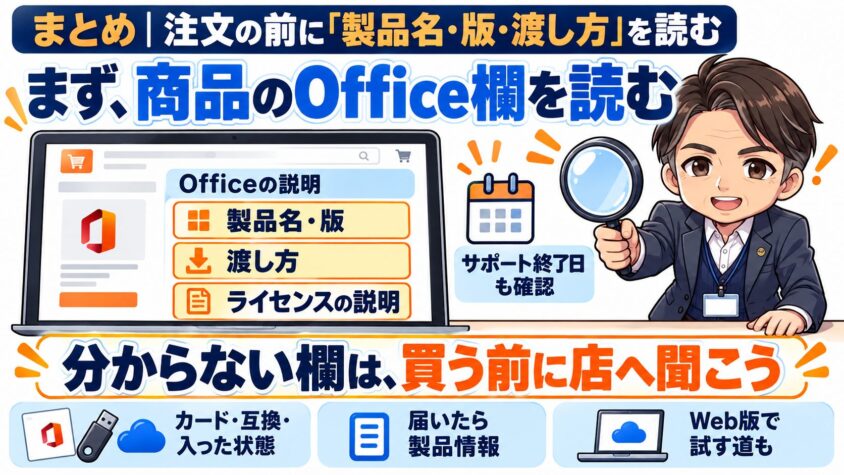
中古パソコンの「Office 付き」は、文字だけでは中身まで分かりません。要点を4行にまとめます。
- 中身はカード・互換ソフト・入った状態の3つ
- 注文の前に、製品名と版・終了日・渡し方・どの PC のライセンスかを読む
- 届いたら、[製品情報]の製品名を商品ページと照らす
- 付いていなければ、無料の Web 版で足りるかを先に試す
次にやることは1つです。気になる商品のページで、ソフトの欄を1つ読んでみてください。
分からない欄は、注文の前に店へ聞いてみてね。
\ ソフトの欄から読んでみよう /
【公式】PC nextの中古パソコンを見る→店ごとの違いをもっと広く見たいときは、中古パソコンを買う店の選び方も参考になります。

出典を見る(Microsoft の公式・各社の公式サイト)
Microsoft の公式サポートの「Microsoft 365 と Office 2024 の違いは何ですか?」「Office ライセンスを別のデバイスまたはユーザーに譲渡する」「Office について:使用している Office のバージョンを確認する方法」「Office のライセンスのない製品というエラーとライセンス認証のエラー」「新しい PC で購入済みまたは無料プランの Office をアクティブ化する」「Word機能の比較: Web とデスクトップのWord」「ブラウザーと Excel でのブックの使用の相違点」「Office 2021 のサポートの終了」「Office 2016 と Office 2019 のサポート終了」のページ。
Microsoft の「マイクロソフト ソフトウェア ライセンス条項 OFFICE 2024 デスクトップ」(プレインストール版・日本語)、「How to Tell」の「販売店」「コンピューター購入」「デジタル ダウンロード」のページ、Microsoft Store の「Office Home & Business 2024」のページと「Microsoft 365 のプラン & 価格を比較」のページ、「無料の Microsoft 365 Online」のページ。
Qualit の公式サイトの「よくあるご質問」「ご利用ガイド」と保証のページ。PC next の公式サイトの「よくある質問」「返金ポリシー」と商品ページのオプション欄。PC WRAP の公式サイトの「よくあるご質問」「中古パソコンの選び方ガイド」「送料・お支払い方法|保証規約・返品・修理のご案内」と商品ページ。Be-Stock の公式サイトの「よくある質問」「MS Officeの紹介」「保証」のページと商品ページ。
内容は変わることがあります。注文の前に、各社の公式サイトと Microsoft の公式サポートで今の内容を確かめてください。