
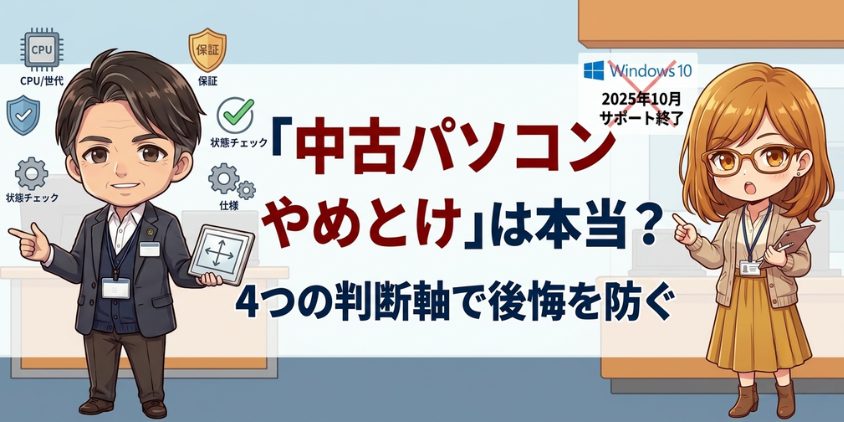
「中古パソコン やめとけ」で検索したまま、カートの前で手が止まってないかな。
欲しい気持ちはある。でも「安物買いの銭失いになるんじゃ」という不安の方が勝っていて、あと一歩が踏み出せない。その感覚は、けっこう正しい。
ただ、先に結論を言っておく。後悔の正体は”中古そのもの”じゃない。「世代」「状態」「保証」「用途スペック」――この4つの見落としだ。逆に言えば、この4点さえ押さえれば後悔の大半は買う前に防げる。
申し遅れた。私はシン。このサイトで中古PC選びを案内している役だ。各社が公式に公表している保証・状態・価格・世代の条件を突き合わせて、”自分に向くか”を判断できる形に整理する。売り込みたい人間じゃなく、利害から一歩引いた案内人だと思って読んでくれ。
それと、時事の話をひとつ。Windows10のサポートは2025年10月14日に終了済みだ(出典:Microsoft公式・Windows 10 サポート終了)。これが今の中古選びで一番の地雷になっている。後半でしっかり触れる。
この記事のゴールはシンプルで、4点フレームを丸ごと持ち帰ってもらうこと。それだけで、あなたの中古選びはぐっと怖くなくなるはずだ。

先生、中古って結局やめといた方がいいっすか?周りにも「やめとけ」って言われるんすよね。

結論から言うと、やめる必要はない。ただし、見るべき所を外すと確実に後悔する。だから今日はその”見るべき所”だけを教えるよ。
中古パソコン「やめとけ」は本当か|結論と”後悔の3類型”
「欲しい、でも怖い」が同居している状態――それ自体は健全な感覚だ。慎重になれる人ほど、実は中古で失敗しにくい。
結論をもう一度。「中古パソコンはやめとけ」という言葉は、正しくない。とはいえ、私は「やめとけ」派を全否定するつもりもない。実際に中古で痛い目を見た人はいるし、その悔しさは本物だ。
ただ、その失敗をよく見ていくと、原因はだいたい3つの型に収まる。ここが今日の話の骨格だ。
- ①安さだけで飛びついて、Win11非対応の古い世代を掴んでしまった
- ②見た目のキレイさで選んで、バッテリー等の劣化を見落とした
- ③保証なしの個人間取引(フリマ・オークション)で、当たり外れを引いた
この3つに共通する正体は、たったひとつ。「状態・スペック・保証の差を”価格だけ”で判断してしまった」ことだ。中古という仕組みそのものが悪いわけじゃない。
そして大事なのは、この3類型はどれも“買う前”に潰せるという事実だ。買った後にどうにもならない話じゃない。だからこの先は、その潰し方を順番に地図化していく。「おすすめしない」と言われがちな理由も、次章できっちり分解する。
中古PCで”後悔する人”に共通する傾向
中古PC選びで後悔しやすいパターンを、ひとつだけ共有しておく。個別の事例をあげつらう気はないので、あくまで”一般によくある傾向”として聞いてほしい。
後悔しやすい人は、店頭で価格タグしか見ていない傾向があった。裏返して型番を確認する人は、意外と少ない。値段の数字だけを比べて「こっちが安い」で決めてしまう。安い理由が”許せる劣化”なのか”許せない旧さ”なのか、そこを見ずに財布を開くと、あとで効いてくる。
「やめとけ」と言われる理由を分解|デメリット・危険性・初期設定済みが怖い
“やめとけ”の記事を読み込むほど、不安が積み上がってきたかもしれない。だからこそ、ここでその危険性を一個ずつ棚卸ししていこう。ネットで見た”中古やめとけ”の理由は、あれは全部が正しいわけじゃない。でも、無視していいわけでもない。ここはあえて土俵に乗って、言われている危険性を一つずつ確認する。
ポイントは、各項目に「これは買う前に回避できるか」の判定を必ず添えることだ。デメリットを並べて終わり、では注意点にならない。
世代の古さとスペック不足(CPU・メモリ・ストレージ)
「中古は重い・遅い」の正体は、たいてい世代の古さとスペック不足だ。安いモデルほど古い世代で、メモリ4GB、ストレージがHDD、という組み合わせになりやすい。これだと今の使い方ではもたつく。
ここで通訳を入れておく。CPUの世代は型番から読める。IntelのCore「i5-8250U」なら、ハイフンの後の先頭1〜2桁が世代だ(8→第8世代、10→第10世代)。AMDのRyzenは「Ryzen 5 5600」の4桁のうち千の位が世代の目安になる。
安さの裏には必ず理由がある。その理由が”許せる劣化”なのか”許せない旧さ”なのかを見分ける。これが世代とスペックの読み方の全てだ。
バッテリーは”消耗品”|見た目で選ぶと後悔する
中古で見落とされがちなのがバッテリーだ。これは経年で必ず劣化する消耗品で、外観がどれだけキレイでも中身の電池は別物だと思ってくれ。
現場の言葉でいうと、バッテリーの状態は劣化度=設計容量比で見る。新品時に蓄えられた量に対して、今どれだけ蓄えられるか、の割合だ。天板のスレ(フタの表面の擦り傷)やヒンジのヘタり(開閉部のゆるみ)といった外装の程度と、この電池の程度は一致しない。
だから”買う前”の具体行動はこうだ。店で買うなら、商品説明やバッテリーの状態(充放電回数・容量比)の記載を確認する。記載がなければ問い合わせる。フリマなど電池状態を確認できない相手からは、はじめから”電池は劣化している前提”で見ておく。ここを一手間かけるだけで、見た目に釣られる失点は避けられる。
「見た目の程度」と「電池の程度」は別の項目――これを判断軸として渡しておく。ピカピカだから安心、ではない。
Windows11に対応しているか|Win10サポート終了という時限爆弾
ここが今、一番の地雷だ。前述のとおりWindows10のサポートは2025年10月14日に終了している。つまり、Win11に上げられない機種を掴むと、セキュリティ更新の受けられないPCを買うことになる。
Win11の最低ラインは公表されている。Intel第8世代(Coffee Lake)以降、またはAMD Ryzen 2000(Zen+)以降、加えてTPM2.0とセキュアブートが必要だ(出典:Microsoft公式・Windows 11 の仕様)。実用面での目安は、負荷や寿命を考えると第10世代以降が無難だと思う。
要件に出てきた用語を通訳しておく。TPM2.0は「PCの中の金庫(大事なカギを安全にしまう部品)」。セキュアブートは「正規のOSだけを起動させ、あやしいプログラムの割り込みを防ぐ仕組み」だ。どちらもWin11に必要なだけで、難しく考えなくていい。
注意したいのは、同じ世代でも一部モデルは対象外という例外があること。だから確実なのは、型番でMicrosoft公式のリストを照合することだ。そしてもうひとつ、非対応の機種に無理やりWin11を入れて売っているケースが混在している。これは店単位で名指しする話ではなく、”手口・パターン”として頭に入れておいてほしい。無理やり入れた個体は、将来の更新で不具合が出る余地がある。
世代の見分け方をもっと深く知りたいなら、中古PCのWindows11対応・世代の見分けの記事に詳しくまとめてある。
「初期設定済み」が怖い理由|前所有者のデータ・マルウェア
「初期設定済み」という言葉、一見ラクそうで、実はここに引っかかる人が多い。前の持ち主のデータが残っていたら。知らないソフトが仕込まれていたら。そう考えると、なんとなく気持ち悪い。
その気持ち悪さは、正しい。前所有者データの残存、マルウェア、キーロガー(打った文字を盗み取るソフト)といった不安は、抱いて当然のものだ。無理に「気にしすぎ」と抑え込む必要はない。
ただ、ここで結論は出しすぎない。安全に使うための具体手順は、後半の専用H2でまるごと回収する。今は「怖くて当然、でも対処法はある」とだけ覚えておいてくれ。

前の人のデータが残ってたらと思うと…正直、気持ち悪いです。
その感覚は正しいよ。ただ、正しく初期化すればちゃんと消せる。あとで手順を教えるから、今は不安のままで大丈夫。
保証切れ・部品保有期間という見えないコスト
最後に、値札に書かれない”見えないコスト”の話。保証がない、あるいは期間が切れている中古は、故障したらそのまま丸損になりやすい。さらに部品の保有期間が過ぎていると、修理そのものができないこともある。
ここで数字を盛るつもりはない。HDDの故障率が何%、といった話は信頼できる出典がない限り断定しない主義だ。ただ傾向として、保証の有無が”安さの本当の意味”を左右するのは間違いない。この見えないコストも、次の章の4点フレームでちゃんと拾う。
後悔を防ぐ4つの判断軸|世代・状態・保証・用途スペック
ここまで読んで、専門用語と選択肢の多さで少し疲れてないかな。安心してくれ。見るのは、この4点だけでいい。
後悔を防ぐ判断軸は「世代」「状態」「保証」「用途スペック」の4つ。これがこの記事の中核であり、持ち帰ってほしいフレームだ。ひとつずつ、実際の見方に落とし込んでいく。
①世代|Win11対応と”実用ライン”を型番で確認する
1つ目は世代。前章の要件を判断軸として言い直す。Win11対応の最低ラインは第8世代以降+TPM2.0、実用の目安は第10世代以降。この2つの数字だけ頭に入れておけばいい。
具体的な行動はひとつ。気になる個体を見つけたら、その型番をMicrosoft公式リストで照合する。これで「対応/非対応」がはっきりする。曖昧なまま買わない、これが鉄則だ。
世代の当たり外れは、この早見表で一発で分かる。買い物メモの一番上に、まずここを置いてくれ。
| CPU世代の目安 | Windows11 | 中古での狙い目 |
|---|---|---|
| Intel 第7世代以前 / Ryzen 1000以前 | 非対応が多い | 安くても見送り推奨 |
| Intel 第8〜9世代 / Ryzen 2000〜 | 対応(最低ライン) | 予算重視ならここから |
| Intel 第10世代以降 / Ryzen 3000以降 | 対応(実用目安) | 長く使うならここ |
+TPM2.0(PC内の"金庫"=セキュリティ部品)が必要。同じ世代でも一部モデルは対象外の例外があるため、最後は型番でMicrosoftの公式リストを確認するのが確実。世代の読み方=Intelは「i5-10210U」のハイフン後1〜2桁、Ryzenは4桁の千の位。(出典:Microsoft公表のWindows11システム要件・2026年7月時点)
②状態|店ごとに違う”状態ランク”の読み方
2つ目は状態。多くの店がA/B/Cといったランクで状態を表記している。ただし、ここが落とし穴だ。この状態ランクの基準は、店ごとに違う(2026年7月時点)。
つまり「Aランク」は共通の物差しじゃない。ある店のAと、別の店のAは、意味が違うことがある。だから比較するときは、必ず各店が公開している定義に沿って読む。ランクの文字だけを店をまたいで見比べると、読み違える。
それと、状態ランクは外装中心の指標であることが多い。前に話したバッテリー劣化度や、天板のスレ・ヒンジのヘタりは、別項目として自分で確認する意識を持ってくれ。
“Aランク”の意味は店ごとに違う。ここを読み違えると後悔する。見方の基本を、この一枚で押さえておこう。
| ランク | 状態の目安 | 向いている人 |
|---|---|---|
| S | 新品に近い。使用感ほぼなし | 見た目にこだわりたい |
| A | 美品。小キズや色ムラが多少 | きれいさと価格の両立 |
| B | 良品。目立たない打痕・スレあり | コスパ重視の狙い目 |
| C | 使用感あり。動作は問題なし | 安さ最優先・実用重視 |
| ジャンク/動作未確認 | 現状渡し・返品不可が原則 | 目利きできる上級者のみ |
注意:ランクの基準は店ごとに違う。ある店のBと別の店のBは同じ状態を指さない。記号だけで判断せず、必ずその店の定義(説明文)とセットで読むこと。天板のスレ・ヒンジのヘタり・キーボードの摩耗は写真に写りにくいので、開示情報や問い合わせで確認を。(表は一般的な傾向の目安・2026年7月時点)
③保証|内容・期間・部品保有をセットで見る
3つ目は保証。ここは「有り/無し」だけで判断しないでほしい。見るのは3点セット――何を、どれくらいの期間、どこまで直してくれるか、だ。
- 内容:どの故障が対象か(自然故障のみか、初期不良もか)
- 期間:何日/何年か(2026年7月時点で店ごとに幅がある)
- 窓口:初期不良のときに連絡できる相手がいるか
この3点セットが、そっくり無いのが個人間取引だ。ここは次の章にそのまま橋渡しする。
④用途スペック|”自分に必要十分”のラインを当てはめる
4つ目は用途スペック。ここでよくある失敗が、上を見すぎて余計に払うか、下すぎて後悔するかの両極端だ。目安を置いておく(いずれも公表事実の範囲)。
| 用途 | CPU | メモリ | ストレージ |
| 事務・ネット | Core i3 | 8GB | SSD 256GB |
| 大学生 | Core i5 | 8GB | SSD 256GB |
| プログラミング | i5〜i7 | 16GB | SSD 512GB |
| 動画・写真編集 | Core i7 | 16〜32GB | 512GB+(できれば専用GPU) |
オーバースペックに金を払う必要はない。逆に、足りないと後悔しやすいのはメモリとストレージだ。CPUは多少余裕を持たせてもいいが、この2つはケチると効いてくる。選び方の診断ツールや深掘りは、中古パソコンの選び方の記事にまとめてある。
じゃあ中古パソコンはどこで買えばいい?|個人間取引 vs 検品保証つき専門店
4つの軸は分かった。でも、あなたが本当に知りたいのは「結局どこで買えばいいの」だよね。ここからはその受け皿の話だ。
ただし、自分の用途とスペックが曖昧なままだと、店選びでもまた迷う。まずはこの診断で、自分に必要なラインの当たりを付けてくれ。話はそれからだ。
予算と使い道から、あなたに合う中古PCの店を絞り込む
用途と重視ポイントで「どの店か」、予算で「どんな状態・世代を狙うか」が分かる。提携している4社から、条件に合う順に並ぶ。
保証・状態・特徴・最安価格は各社公式の公表内容(2026年7月時点)、目安スペックと予算は用途別の一般相場(編集部調べ)。価格・在庫・保証条件は変わることがあるため、各公式サイトで必ず確認してほしい。中古は一点物のため、同一構成が売り切れの場合がある。おすすめ順は当サイト独自の評価で、「最安」「No.1」等ではない。
個人間取引(フリマ・オークション)のリスク
まず個人間取引。フリマやオークションは、後悔の3類型のうち③そのものだ。検品なし、保証なし、初期化されているかも不明。安さは魅力だが、その裏で丸損リスクも大きくなりやすい。
誤解しないでほしいのは、出品者を悪者だと言っているわけじゃない。良心的な個人もいる。ただ構造として、第三者のチェックと保証が挟まらない取引は、当たり外れが自分の運任せになる。この構造だけは冷静に見ておいてくれ。
検品・保証つき専門店という”回避ルート”
その逆にあるのが、検品と保証のついた専門店だ。ここが賢いのは、検品と保証が、後悔の3類型を”買う前”に潰す仕組みになっている点だ。世代・状態・保証を、店側が先に確認してくれている。
ひとつ目印を紹介しておく。MAR(Microsoft Authorized Refurbisher=Microsoft認定の再生事業者)という枠組みがある。正規ライセンスで再生された個体の目印になる考え方だ。ただし、これが付いていれば100%安全、という断定はしない。あくまで判断材料のひとつだ。
仕組みで考えると、法人のリースアップ品(企業が使い終えて返却した機体を再生したもの)は、状態が揃いやすい。同じ型番がまとまって出るぶん、品質のバラつきが小さくなりやすいからだ。
初めての中古で失敗したくないなら、状態の揃った再生品・12か月保証つき(2026年7月時点)という安心枠から入るのが無難だ。たとえば法人リースアップ再生品を扱うQualitあたりは、その入口として分かりやすい。PC WRAPやBe-Stockといった選択肢も専門店にはあるが、まずは「検品・保証つき」という土俵に立つことが先だ。
店ごとの保証や状態基準をじっくり見比べたいなら、中古パソコンを買うならどこがいいか比較した記事にまとめてある。ここが”結局どこで買う”の本丸だ。
検品と保証がついてるだけで、さっきの3類型がまるっと消えるってことっすね。
そういうこと。安さと引き換えに自分でリスクを背負うか、少し払って店に潰してもらうか。初めてなら後者でいい。
「初期設定済み」の中古を安全に使う手順|前所有者の痕跡を消す
“初期設定済み”の四文字を見て、ラクだと思う一方でどこか落ち着かない――その感覚のまま読んでくれていい。さっき引っ張った話を、ここで回収する。「初期設定済み=ラク」じゃなくて、「初期設定済み=前の人の痕跡が残っているかも」の方が正しい不安だ。その不安は、手順を踏めば消せる。
先に用語を通訳しておく。ここでいう「初期化」は、前の持ち主のデータもろとも、工場出荷に近い状態へ戻す作業のことだ。難しい操作じゃない。
Windowsの「このPCを初期状態に戻す」などを使い、クリーンな状態にする。前の持ち主のデータを残さないための最初の一歩だ。
正規ライセンスで再セットアップされているか、ライセンス認証が通っているかを確認する。ここが通っていないと、後々アップデートで困る。
MARなど正規再生の目印があるかを見る。あくまで目印であって、それだけで100%安全とは言わない。判断材料のひとつとして扱う。
OSアップデートを当て、セキュリティ設定を最新の状態にそろえる。ここまでやれば、日常使いのスタートラインに立てる。
怖さの正体は”分からなさ”だ。何が入っているか分からないから気持ち悪い。だったら、全部いったんまっさらに戻して、自分で組み直せばいい。手順を踏めば潰せる不安だと分かれば、体温は下がるはずだ。専門店の検品済み個体なら、ここのハードルはさらに低くなる。
中古パソコンのよくある質問(FAQ)
最後に、この検索でよく一緒に調べられる質問に答えておくね。ここまでの内容の総ざらいにもなるはずだ。
- 結局、中古パソコンは「やめとけ」なの?
-
やめる必要はない。後悔の正体は中古そのものではなく、世代・状態・保証・用途スペックの見落としだ。この4点を押さえれば、後悔の大半は買う前に防げる。
- 第7世代以前のPCはもう買っちゃダメ?
-
Win11非対応が基本になるので、原則は避けたい。用途と価格次第で選択肢になる場面もあるが、その場合も必ず型番でMicrosoft公式リストを確認してから決めてほしい。
- 中古ノートパソコンは特に「やめとけ」と言われるけど?
-
理由の中心はバッテリーが消耗品だからだ。外観がキレイでも電池は劣化している。状態(劣化度)と保証を確認すれば、この不安は回避できる。
- 初期設定済みってウイルスが残ってたりしない?
-
不安なら完全初期化と正規ライセンス確認で対処できる。専門店の検品済み個体なら、そこは店側で潰されていることが多い。心配なら受け取り後に自分で初期化すればいい。
- どのくらいのスペックがあれば普段使いで困らない?
-
事務・ネット中心ならCore i3・メモリ8GB・SSD256GBが目安。大学生など少し余裕が欲しいならi5にする。足りないと後悔しやすいのはメモリとストレージだ。
- 保証はどれくらい付いていれば安心?
-
期間の長さだけでなく、内容・期間・部品保有をセットで見てほしい。何を、どれくらいの期間、どこまで直してくれるか。初期不良の窓口があるかも合わせて確認するといい。
まとめ|「やめとけ」を4点フレームで乗り越える
カートの前で止まっていた手が、少し動きそうかな。最後に、今日の話を一枚に畳んでおく。
中核はずっと同じだ。「中古パソコン やめとけ」は正しくない。後悔の正体は中古そのものではなく、世代・状態・保証・用途スペックの4つの見落としだった。
買う前に、この4点だけ指差し確認してくれ。これで後悔の大半は防げる。チェックリストを置いておくから、店で迷ったときはこれを開けばいい。
- 01世代:CPUは第8世代以降か(実用は第10世代以降)。型番で確認したか
- 02状態:状態ランクの定義を読んだか。バッテリーの残容量・劣化情報は開示されているか
- 03保証:期間だけでなく「何が対象か」を確認したか。初期不良対応・返品可否は明確か
- 04用途スペック:使い方に合っているか。メモリ8GB以上・SSD搭載か(盛りすぎ・不足に注意)
この4点が全部クリアなら、「やめとけ」の地雷はほぼ回避できている。ひとつでも不明なら、店に問い合わせるか、いったん見送ればいい。中古は次の入荷がある。
- 世代:第8世代以降+TPM2.0が最低ライン、実用は第10世代以降。型番で公式照合
- 状態:ランク基準は店ごとに違う。定義に沿って比較、電池と外装は別項目
- 保証:内容・期間・部品保有をセットで確認
- 用途スペック:必要十分を当てはめる。ケチって困るのはメモリとストレージ
そして忘れないでほしいのは、後悔の3類型はどれも”買う前”に回避できるということ。あなたが今かけている慎重さは、その回避に必要な力だ。
次の一手も置いておく。型番でWin11対応を確かめるならWindows11対応・世代の見分けの記事、選び方をもっと深掘りするなら中古パソコンの選び方の記事、そして「結局どこで買う」の答え合わせは買うならどこがいいか比較した記事へ。
慌てなくていい。中古は次の入荷がある。焦って地雷を踏むより、この4点を持って落ち着いて選んでくれ。それだけで、後悔の大半は買う前に防げるはずだよ。