
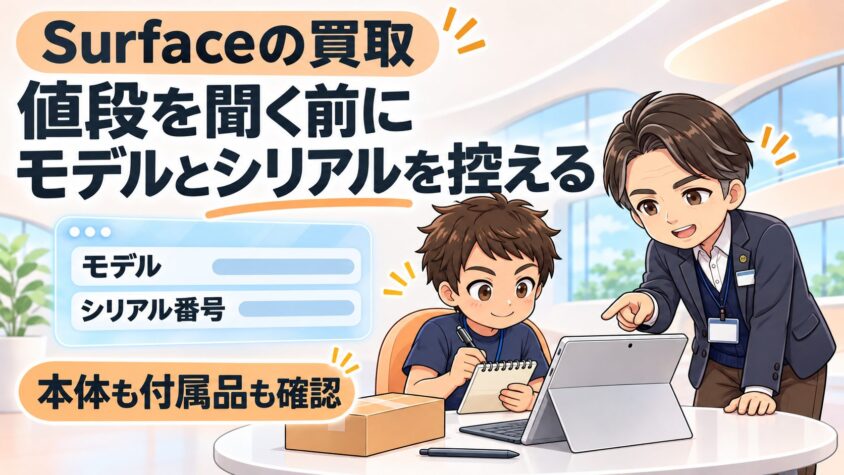
何代目か分からない Surface を、ペンやタイプ カバーごと手放したい方へ。価格表には型の名前が細かく並んでいて、手元の物がどれか迷いますよね。
Surface を売るときは、値段を聞く前にモデルとシリアル番号を控えます。
Microsoft は、Surface アプリの[デバイス情報]で両方を見られると書いています。ペンやキーボードの番号も、本体とは別に控える物です。バッテリーが膨らんだ物は、Microsoft のリサイクルでは受けないと書かれています。
この記事では金額と店の名前を書きません。値段は、控えたモデルとシリアル番号を伝えて見積もりで聞きます。Microsoft のサポートの手順をもとに、Surface を手放す前に控えることをシンが整理しました。
- Surface のモデルとシリアル番号を見る所(Microsoft の手順)
- 画面が映らないときに、番号を探す手がかり
- ペンやキーボードの番号と、Microsoft の回収での扱い
- バッテリーが膨らんだ Surface の行き先
- 手元の物ごとの出し先と、リセットの順番
モデルとシリアルを控えたら、行き先も見ておく
パソコン高く売れるドットコムには Surface の買取のページがあり、純正アクセサリー単体も受けています。見積もりは原則その日が期限で、査定時の商品と違うと判断されると再査定になります。
リネットジャパンは、対象品に「タブレットパソコン(Surface等)」を挙げている宅配の回収サービスです。パソコン本体を含む1箱を送るときは回収料金が0円で、2箱目とパソコンが入っていない箱は有料です。
Surface のモデルとシリアル番号を、Microsoft の手順で控える
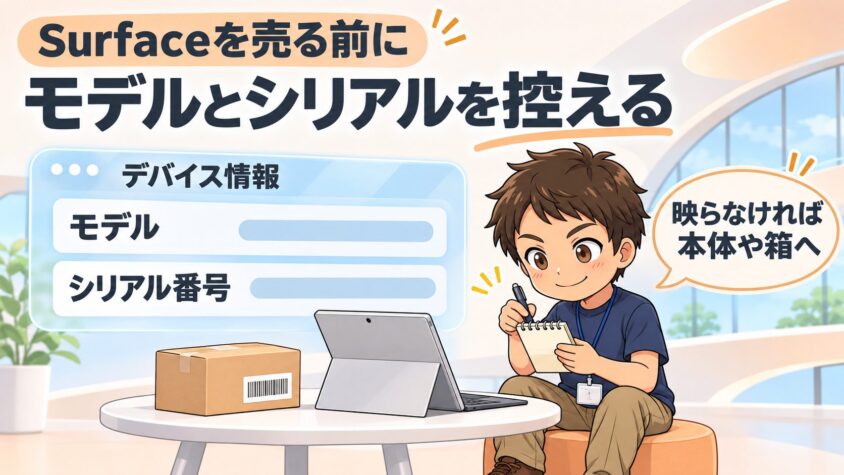
型の名前で値段を探す前に、手元の Surface がどれかを控えます。Pro や Go などの名前だけでは、何代目かまでは分かりません。価格表の型の名前と見比べるのは、控えたあとの段です。
どこを見ればよいかは、Microsoft のサポートのページが案内しています。シリアル番号を見る所を、このサイトで4つに絞って図にしました。
①と②は、画面が映るときに使う所です。③と④なら、画面が映らなくても番号を見られます。
Surface アプリの[デバイス情報]で、モデルとシリアル番号を見る
Microsoft は、モデルを見つける最も簡単な方法を Surface アプリだとしています。シリアル番号を見つけるときも、同じアプリを挙げています。
- [スタート]アイコンを選び、Surface を検索してアプリを開く
- [デバイス情報]を展開する
- [Surface モデル]と[シリアル番号]の横の値を控える
アプリが無ければ、Microsoft Store からダウンロードできます。モデルは、システム情報の[システム モデル]か[システム SKU]でも見られます。システム情報は、[スタート]アイコンから「システム」と検索して開く画面です。
[Surface モデル]の値は、価格表の型の名前と見比べるときの手がかりです。型の名前を推し量らず、表示をそのまま控えます。

Pro って書いてあれば十分っすよね?

同じ Pro でも、何代目かで別のモデルなんだ。[Surface モデル]の値をそのまま控えておこう。
Microsoft は、登録や修理に出すにはシリアル番号が要ると書いています。同じページには「まずお使いの Surface のモデルを知っていることは役立ちます」ともあります。
このサイトでは、モデルを先に控えてからシリアル番号へ進むのが順番です。画面に出た値は、表示のまま写します。画面の写真を残しておけば、あとで見直せます。
シリアル番号は、[設定]・本体の裏・元の箱でも見られる
Windows 11 か 10 の Surface なら、[設定]でもシリアル番号を見られます。[スタート]アイコンを右クリックして[設定]を開き、[システム]→[バージョン情報]の順に進んで Windows の仕様の欄を見ます。
本体で見るなら、背面か底面です。Pro と Go はキックスタンドを開いた底部の近く、Laptop はキーボードの下のヒンジの近くと Microsoft は書いています。
「多くの場合、モデルやストレージの情報と共に表示されます。」
「文字の複数のグループが表示されている場合は、通常、シリアル番号が最後のグループです。」
文字のグループがいくつも並んでいたら、並んだ文字を全部写しておきます。ほかの文字には、モデルやストレージの情報が入っていることが多いためです。
Studio は画面を下に置いてベースの下部など、ほかの型の場所も同じページに並んでいます。元のパッケージを残しているなら、バーコード ラベルも見る所の1つです。番号の形は通常、次のどちらかだと Microsoft は書いています。
- 12 桁の数字
- 14 文字の英数字(スペースやダッシュは含まない)
控えた番号の桁を数えておくと、写し間違いに気づけます。数字だけか英数字かも、あわせて見ておく所です。
本体の文字が小さいときは、明るい所で写真に撮って拡大すると読みやすくなります。写真も控えと一緒に残しておくと、申し込みのときに見返せます。
画面が映らないときは、Microsoft アカウントの登録済みのデバイスを見る
ここからは、このサイトの整理です。画面が映らないと、Surface アプリと[設定]で番号を見ることはできません。Microsoft のモデルのページも、デバイスの上で見る道と登録したあとにオンラインで見る道を分けて書いています。
残る手がかりは本体の裏と元の箱、それに登録したアカウントです。アカウントで見る道について、Microsoft は次のように書いています。
「登録したシリアル番号があれば、オンラインでデバイス情報を表示できます。」
Microsoft アカウントにサインインし、デバイスの一覧から Surface を選んで[情報 & サポート]を開く手順です。[デバイス サービスと修理]のページでも、アカウントに登録されているデバイスを確かめられると書いています。
一覧に無いときは、[デバイスの登録]でシリアル番号を登録する道になります。登録していなければ、アカウントからは番号を見られません。登録するには、シリアル番号そのものが要ります。
本体の文字が読みにくくて箱も残っていないなら、残る道は登録したアカウントだけです。映るうちにアプリで番号を控えておくのが近道になります。
見る所ごとに出るものと気をつける所を、表1にまとめました。
| 見る所 | 出るもの(Microsoft の画面の語) | 気をつける所 |
|---|---|---|
| Surface アプリの[デバイス情報] | [Surface モデル]と[シリアル番号] | アプリが無ければ Microsoft Store から入れる |
| システム情報 | [システム モデル]か[システム SKU](モデル) | [スタート]アイコンから「システム」と検索して開く |
| [設定]の[バージョン情報] | シリアル番号 | [システム]の中にある。Windows 11・10 の Surface |
| 本体の背面か底面 | シリアル番号(モデルやストレージの情報と一緒のことが多い) | 文字のグループが複数なら、通常は最後のグループ |
| 元のパッケージ | バーコード ラベルのシリアル番号 | 箱を残しているときだけ |
| Microsoft アカウントのデバイス | [情報 & サポート]で開く画面 | シリアル番号を登録していなければ一覧に出ない |
ペンやキーボードは、本体と別に番号を控える
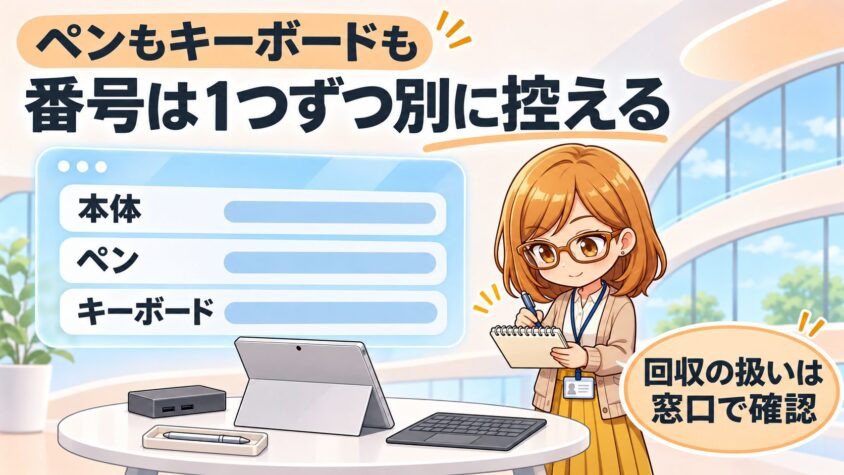
ペンやタイプ カバーも一緒に手放すなら、本体の番号だけでは足りません。アクセサリにも、それぞれの番号があります。見る所と、回収での扱いを順に見ていきましょう。
ペンやキーボードのシリアル番号も、Surface アプリで見られる
Microsoft のシリアル番号のページは、ペン・ドック・キーボード/タイプ カバーも扱っています。Surface アプリには、本体と各アクセサリのシリアル番号が出ると書いています。
- ペン:Surface アプリでペンを選び、[デバイス情報]を開く
- キーボード・タイプ カバー:Surface アプリ・本体に取り付ける側の左か中央の近く・箱のバーコード ラベル
- ドック:Surface アプリ・ドックの裏面にある 12 桁の番号・元のパッケージのバーコード ラベル
ペンについて Microsoft のページにあるのは、Surface アプリで見る道だけです。ペンの番号は、本体を手放す前に控えておきます。本体を先に手放すと、ペンをつないで番号を見る Surface が手元に無くなるためです。
タイプ カバーを別に買ったときに番号が載っているのは、その箱のバーコード ラベルです。本体とセットで買ったタイプ カバーなら、Surface のシリアル番号と一緒に本体の箱のラベルに書かれています。
ペンもキーボードも、本体と一緒の扱いっすよね?
番号は1つずつ別にあるんだ。アプリで物ごとに控えておこう。
控えた番号は、物ごとに分けて並べておきます。どの番号がどの物かが分かれば、申し込みの欄に写すときに迷いません。
番号の横にペンやキーボードといった物の名前を書き添えておくと、どれの番号かがひと目で分かります。
Microsoft の回収では、本体とアクセサリの扱いが違う
売らずに手放すなら、Microsoft の回収も行き先の1つです。日本マイクロソフトは、PC3R(パソコン3R推進協会)の「家庭系PC業界共通回収スキーム」に参加していると書いています。
家庭で使わなくなった Surface 製品が対象で、原文には「(ディスプレイを含む)」ともあります。本体とアクセサリについては、次の2つの文が並ぶ形です。
「Surfaceの全機種がリサイクルの対象です。」
「Surface ドックや Surface モバイル マウスなどのアクセサリはリサイクル対象外です。」
ペンとタイプ カバーは、この文の例に挙がっていません。このサイトでは「対象」とも「対象外」とも書かず、原文の1文をそのまま表2に入れました。
どちらの扱いになるかは、申し込む前に PC3R のパソコンリサイクル受付センターで確かめる所です。申し込みは、PC3R の「家庭から排出されるパソコンの回収申込」のページから進めます。
| 物 | 番号を見る所(Microsoft のページ) | Microsoft の回収での扱い(原文) |
|---|---|---|
| Surface 本体 | 表1のとおり | 「Surfaceの全機種がリサイクルの対象です。」 |
| ペン | Surface アプリの[デバイス情報] | 「Surface ドックや Surface モバイル マウスなどのアクセサリはリサイクル対象外です。」 |
| キーボード・タイプ カバー | Surface アプリ・本体に取り付ける側の左か中央の近く・箱のバーコード ラベル | 「Surface ドックや Surface モバイル マウスなどのアクセサリはリサイクル対象外です。」 |
| ドック | Surface アプリ・裏面の 12 桁の番号・元のパッケージのバーコード ラベル | 「Surface ドックや Surface モバイル マウスなどのアクセサリはリサイクル対象外です。」 |
右の列には原文の1文を入れただけで、解釈は足していません。迷う物は、申し込む前に窓口で聞いておきます。
この回収は、使わなくなった Surface を資源に戻すための仕組みです。見積もりで値がつかなかった本体の行き先の1つにもなります。
バッテリーが膨らんだ Surface は、Microsoft のリサイクルでは受けない
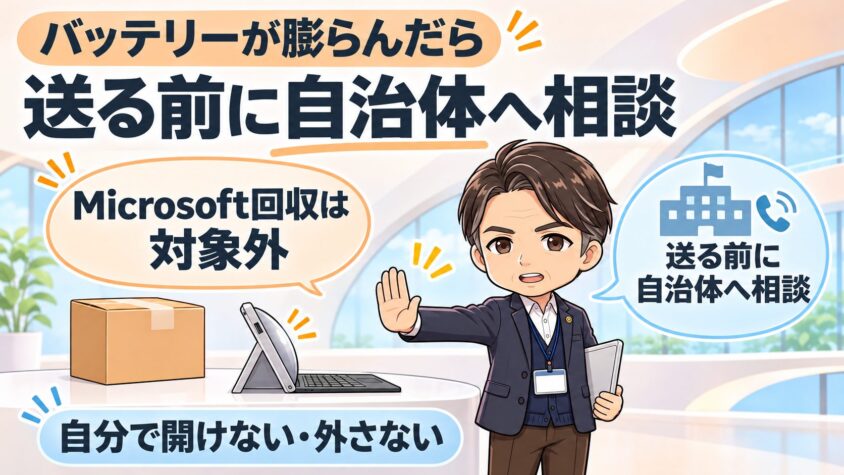
画面が割れたうえに、バッテリーが膨らんでいる気がする Surface もありますよね。家族が使っていた古い物なら、なおさら気になるところです。割れた物や膨らんだ物が売れるかどうかは、壊れたパソコンを売るときの記事で扱っています。
この章で見るのは、売らずに手放すときの決まりです。Microsoft の回収に申し込む前に、手元の物が次の1文に当たるかを確かめておきます。
「バッテリーが膨張している、または解体された PC」は「輸送中の危険を伴う」
Microsoft の Surface リサイクルプログラムのページには、膨らんだバッテリーについての1文があります。
「バッテリーが膨張している、または解体された PCは、輸送中の危険を伴うため、リサイクルを承りかねます。廃棄についてはお住まいの自治体にご相談ください。」
原文が挙げているのは、バッテリーが膨張している PC と解体された PC の2つです。どちらも、リサイクルの申し込みの前に分けておく物です。理由は「輸送中の危険を伴うため」と書かれています。
膨らんでても、送っちゃえばいいっすよね?
そこは一度止まろう。次の段落の行き先を、先に読んでほしいんだ。
全機種が対象という文と膨らんだ物を受けないという文は、同じページに並んでいます。機種ではなく状態で分かれる点を押さえておきます。
膨らんでいなくても、解体された PC は同じ1文に入る物です。自分で開けた物も、申し込む前にこの1文を読み直してください。
膨らんだ物の廃棄は、住んでいる自治体に相談する
同じ1文の後半は、「廃棄についてはお住まいの自治体にご相談ください。」です。住んでいる自治体の案内や窓口で、出し方を聞きます。
出し方は自治体ごとに違うため、この記事では書きません。自分で開けたり外したりしないまま、聞いた方法で出します。
膨らんだ物は、Microsoft の回収とは別の窓口になります。住んでいる自治体の案内を先に読むのが、原文から読める順番です。
番号を控えた Surface の、手放し先を見る
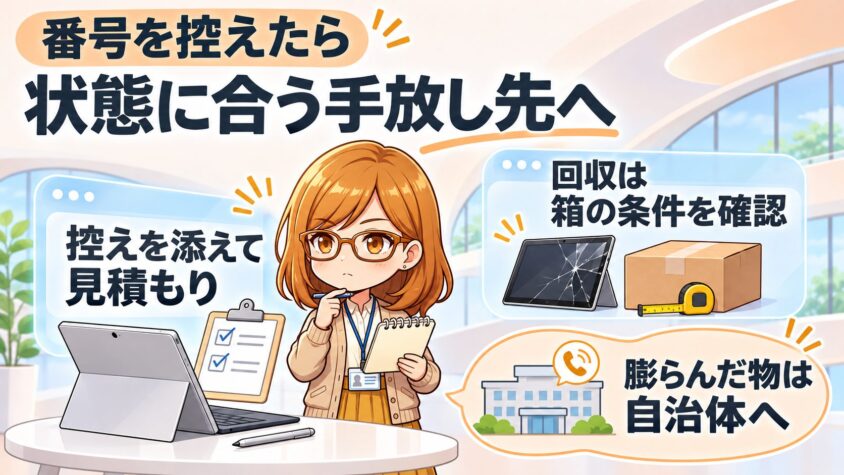
モデルとシリアル番号がそろったら、手元の物ごとに行き先を決めます。店頭・宅配・出張などの売り方の違いは、売り方の違いをまとめた記事で確かめられます。
ここでは、手元の物の状態ごとに3つに分けて整理しました。どの行き先でも、申し込みの欄には控えた値をそのまま写します。
膨らんだ物は、下の2つの案内に進む前に1つ前の章へ戻ります。どの物も、表1と表2の控えは手元に残しておく形です。見積もりで値がつかなかった本体は、2つ目の案内の行き先にもなります。
ペンとキーボードの番号も添えて、Surface の見積もりを頼む|パソコン高く売れるドットコム
表1と表2で本体とアクセサリの番号を控えた、動く Surface に向けた買取のサービスです。
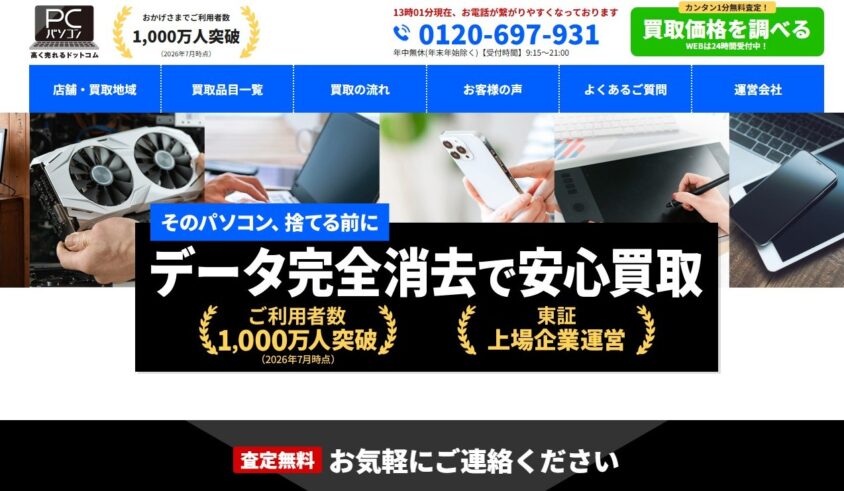
パソコン高く売れるドットコムには Surface の買取のページがあり、「上記リストに掲載のないSurface本体や純正アクセサリも買取可能です。」と書いています。
- ペンやタイプ カバーだけでも、純正アクセサリー単体で買い取ると FAQ にある
- 付属品がなくても買取は可能と FAQ にある
申し込む前に、見積もりと受け付けの決まりも読んでおきます。
- 見積もりは原則その日が期限。市場相場の変動・状態の変化・査定時の商品と異なるという判断のどれかがあれば、その日のうちでも再査定になる
- トップの FAQ は、故障・電源が入らない・液晶が割れているなど動作に重大な問題がある物を断る場合があると書いている。Surface のページには「一部の故障であれば買取可能な場合がございます。」とある
- トップの FAQ によると、製造から10年以上の機種は難しい場合がある。FAQ のページには「10年以上前の商品でも買取できる可能性があります。」とある
- 出張に来てもらえる地域は、買取店舗の近隣の都道府県が中心
\ モデルとシリアルを書いて頼もう /
【公式】Surfaceの買取を見る→宅配は日本全国に対応している画面が割れた Surface は、箱の条件を読んでから回収を頼む|リネットジャパン
バッテリーが膨らんでいる物は、申し込む前に1つ前の章を読んでください。
画面が割れた Surface や、見積もりで値がつかなかった Surface に向けた宅配の回収サービスです。
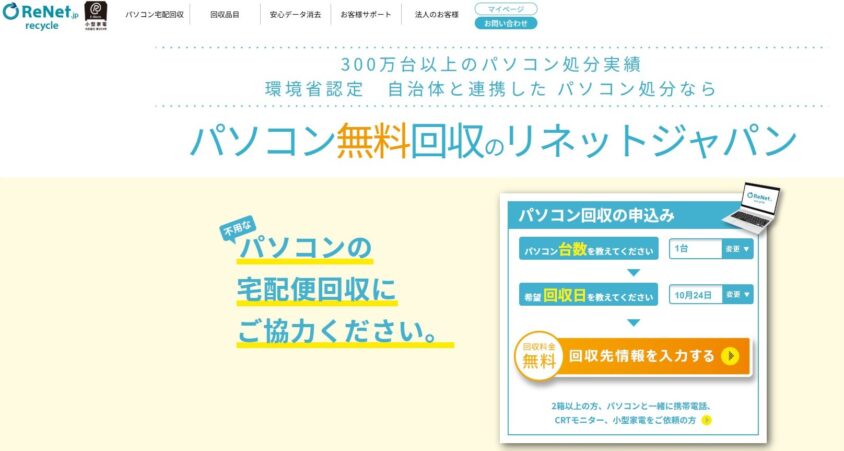
リネットジャパンでは、パソコン本体を含む1箱を送るなら回収料金は0円です。中のデータは、FAQ で「お客様ご自身で消去をお願いします」と案内しています。
- 対象品に「タブレットパソコン(Surface等)」があり、壊れていても対象と FAQ にある
- パソコンを何台か入れても、1箱に収まれば回収料金は0円
申し込む前に、箱と中身の決まりも読んでおきます。
- 電池・バッテリーだけの回収はしない
- 有料になるのは、2箱目からとパソコンが入っていない箱
- 3辺合計140cm・20kg を超える箱は回収できない。箱は手元の段ボールを自分で用意する
- 壊れていても、原型をとどめていない物は対象外
\ 割れた方は箱の条件から読もう /
【公式】リネットの回収対象を見る→伝票の記入は不要と案内しているリセットと Microsoft アカウントからの削除は、控えと見積もりのあとにする
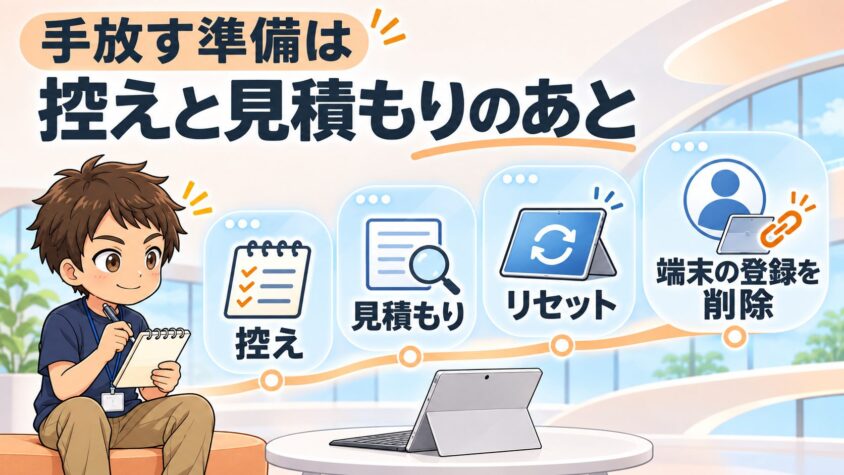
売ると決めると、すぐにリセットしたくなりますよね。リセットとアカウントの削除を最後の段にすると、控えを取り直す手間がありません。見積もりを聞いて売らないと決めた場合も、そのまま使い続けられます。
控え → 見積もり → リセット → アカウントから削除の順番
このサイトでは、次の4つの順に進めるよう整理しています。
- 表1と表2で、モデルとシリアル番号を控える
- 控えを見せて見積もりを頼み、条件まで読む
- 売ると決めてから、Surface をリセットする
- リセットが済んでから、Microsoft アカウントの登録からデバイスを削除する
1つ目の理由は、アカウントで見られるのが登録したデバイスだけだからです。リセットのあとで登録していないと分かっても、アカウントからは番号を探せません。控えはリセットの前に取っておきます。
2つ目は、Microsoft のページに書かれた順番です。同じページは、売却や譲渡の前にすべての個人情報を削除しているかを確かめるよう書いています。リセットとアカウントの削除については、次の2つの文です。
「デバイスのバックアップとリセットを実行した後、そのデバイスを Microsoft アカウントから削除する必要があります。」
「次に、Microsoft Store のデバイス制限に影響しないように、Microsoft アカウントからデバイスのリンクを解除します。」
PC3R の Q&A も、出すときのデータについては「お客様自身でデータを消去していただくことが基本となります。」という書き方です。リセットとアカウントの手順は、データ消去とアカウントの手順をまとめた記事にあります。
見積もりの条件を読んでから売ると決めれば、リセットのあとで控えを探し直す手間がない順番です。
まとめ|モデルとシリアルを控えてから、値段を聞く
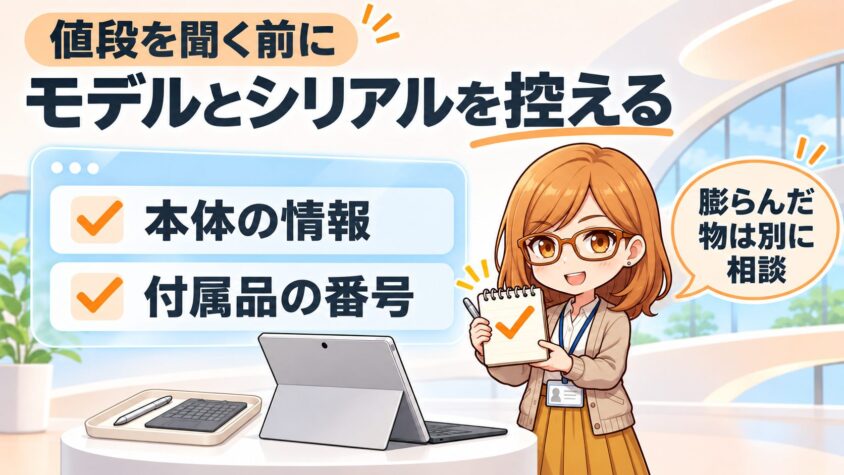
Surface を手放す前に控えることを、4つにまとめます。迷ったときは、表1と表2に戻ってみてください。
- モデルとシリアル番号は、Surface アプリの[デバイス情報]で見る
- 画面が映らないときは、本体の裏・元の箱・登録したアカウントを探す
- ペンやキーボードも番号を控え、Microsoft の回収での扱いは原文で読む
- 膨らんだ物は Microsoft のリサイクルでは受けず、廃棄は自治体に相談する
まずは Surface アプリの[デバイス情報]を開いて、モデルとシリアル番号を控えてみてください。
番号がそろえば、見積もりの欄で手が止まらないよ。膨らんだ物だけは、別の行き先を見ておいてね。
手放す前のデータの消し方とアカウントの外し方は、次の記事にまとめています。
出典を見る(Microsoft・PC3R・各社の公式サイト)
Microsoft サポート:「お使いの Surface モデルについて調べる」「Surface デバイスとアクセサリまたは Microsoft アクセサリのシリアル番号を見つける」「Xbox または Windows PC をリサイクル、売却、または譲渡する前に」
Microsoft atLife:「Surface リサイクルプログラム」
PC3R(一般社団法人 パソコン3R推進協会):「PCリサイクルQ&A」(Q1-3・Q3-7)
パソコン高く売れるドットコム:Surface の買取のページ・トップページ・「パソコン買取に関するよくある質問」・出張買取のページ/リネットジャパン:トップページ・「よくある質問」
内容は変わることがあります。申し込む前に最新のページで確かめてください。