

遊ぶ時間が減って、部品を替えてきたゲーミングPCを手放したい方へ。買ったときの製品名だけで、いくらになるのか気になりますよね。
この記事では金額を書きません。代わりに、グラフィックボード(GPU)の名前を控える手順を Windows の画面に沿ってまとめます。
部品を替えたなら、注文時の構成と比べて変わった所も伝えます。外した部品と自作の PC の行き先も、先に確かめておきましょう。
Microsoft と PC3R(パソコン3R推進協会)の公式の文をもとに、申し込む前に控えることをシンが整理しました。
- 製品名だけでは、ゲーミングPCの中身が伝わりにくい理由
- GPU の名前を見る3つの道と、画面に出たときの注
- 注文時の構成と今の中身の比べ方
- 外した部品と自作の PC の行き先
- 動くか映らないかで選ぶ出し先と、初期化の順番
部品を替えたゲーミングPCを手放す方へ
動くゲーミングPCは、パソコン高く売れるドットコムで査定を頼めます。画面が映らない物とパスワードが分からない物は、買取不可と書いています。
映らない物や自作の PC は、リネットジャパンの宅配回収に出せます。パソコン本体を含む1箱は回収料金が0円で、パソコンを含まない箱と2箱目は有料です。
製品名だけでは、ゲーミングPCの中身は伝わりにくい
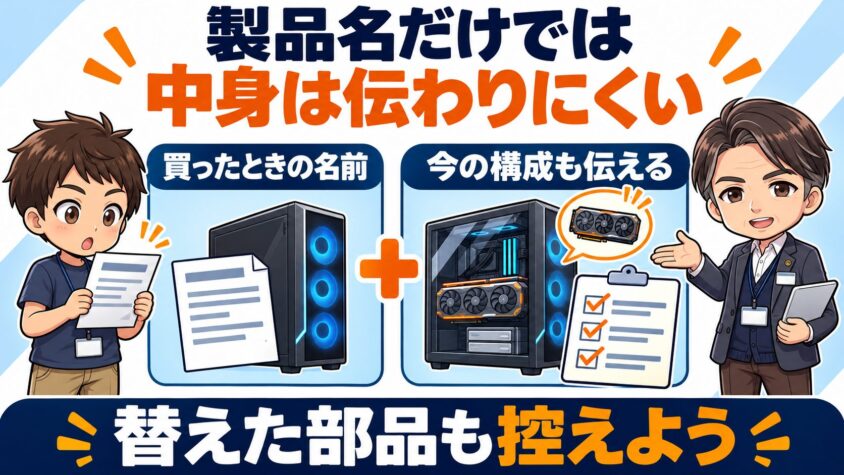
「ゲーミングPCはいくらで売れる?」と調べると、金額の表や店の名前が並びます。この記事では金額の目安を出さず、手元の物の中身を正しく伝える所から始めます。金額は、中身を控えたあとの見積もりで確かめる順番です。
同じ製品名でも、注文時に選んだ部品で中身が違う
BTOは、注文するときに部品を選んで組み立ててもらう PC です。同じ製品名で売られていても、選んだ部品が違えば中身も違います。
- グラフィックボード(GPU)
- CPU(プロセッサ)
- メモリ(RAM)
- ストレージ(データをしまっておく装置)
上の4つは、注文のときに選べることがある部品の例です。製品名だけを書いて申し込むと、どの部品を選んだ物なのかが伝わりません。
製品名は、あとで注文時の控えを探すときの手がかりにもなります。製品名は消さずに残し、そのうえで中身を書き足します。
BTO と自作は、あとから部品を替えられる
自作は、部品を自分で選んで組み立てた PC のことです。BTO も自作も、使っているうちにグラフィックボードを替えたりストレージを足したりできます。
替えた部品があると、買ったときの製品名と今の中身がずれます。製品名に加えて今の中身を控えてから申し込むのが、出発点です。

グラボを替えてても、買ったときの製品名を言えば分かるっすよね?

替えた部品があると、製品名と中身がずれるんだ。今の中身を控えてから伝えよう。
中古で買ったゲーミングPCなら、前の持ち主が部品を替えている場合もあります。手元の製品名だけに頼らず、今の中身を画面で確かめる所から始めます。
グラフィックボード(GPU)の名前を、Windows の画面で控える
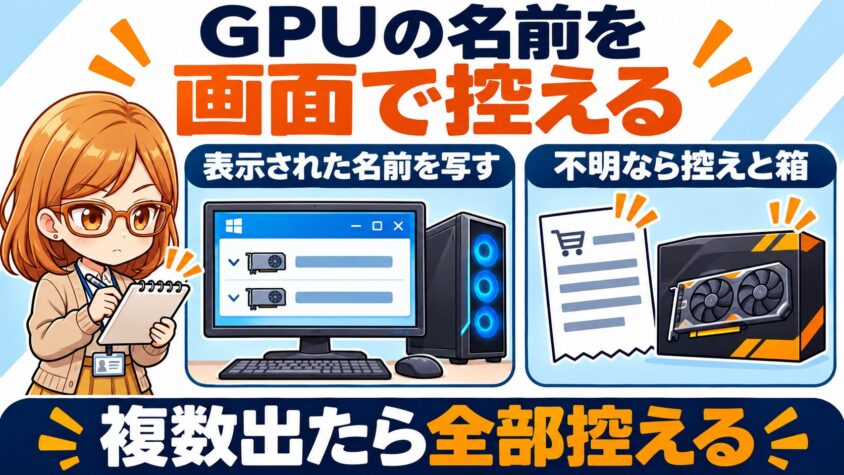
グラフィックボード(GPU)は、映像を描く処理を受け持つ部品です。替えたことがあるなら、今入っている物の名前を画面で見ます。
名前を見る道は、次の3つです。上から順に試し、名前が分かった所で次の章へ進みます。
上の2つは Microsoft のサポートのページにある手順で、3つ目はこのサイトの整理です。出た名前は、表示のまま控えます。
[デバイス マネージャー]の[ディスプレイ アダプター]で見る
1つ目の道は、[デバイス マネージャー]です。Microsoft は、次の手順で[ディスプレイ アダプター]を開くと書いています。
- [スタート]メニューを右クリックし、[デバイス マネージャー]を選ぶ
- [ディスプレイ アダプター]の横の矢印を選び、[ディスプレイ アダプター]を展開する
展開した下に並ぶのが、ディスプレイ アダプターの名前です。項目がいくつ並んでも、慌てずに全部を控えます。
「デバイス マネージャーの [ディスプレイ アダプター] ノードに複数の項目が表示されている場合は、Windows デバイスに複数のディスプレイ アダプターが搭載されている可能性があります。」
Microsoft は続けて、「各項目は異なるディスプレイ アダプターを表します。」とも書いています。
名前が2つ出てきたっす…どっちを書けばいいっすか?
1つに絞らなくていいんだ。出た名前を全部、そのまま控えておこう。
どれが替えたグラフィックボードかは、次の章で注文時の控えと比べると見えてきます。
DirectX 診断ツールの[ディスプレイ]タブでも見る
[デバイス マネージャー]とは別の画面でも、名前を確かめられます。それが DirectX 診断ツールです。
DirectX は、主にゲームが映像と音の機器を直接操作できるようにする Windows の部品です。Microsoft は、このツールで映像と音に関わるデバイスの情報を集められると書いています。
- [スタート]メニューを右クリックし、[ファイル名を指定して実行]を選ぶ
- dxdiag.exe と入力して[OK]を選ぶ
- 開いた DirectX 診断ツールで、[ディスプレイ]タブを選ぶ
開いたら、[ディスプレイ]タブの[デバイス]にある[名前]を見ます。Microsoft はこの欄に出る物を、「使用されているディスプレイ アダプター ドライバーの名前」と書いています。
グラフィックボードの製品名がそのまま出るとは限りません。分かりにくいときは、3つ目の道の控えと見比べます。
「DirectX 診断ツールに複数の [ディスプレイ] タブがある場合は、Windows デバイスに複数のディスプレイ アダプターが搭載されている可能性があります。」
各タブは別のディスプレイ アダプターを表すので、タブごとに名前を控えます。[すべての情報を保存…]を選べば、情報を共有しやすい形で手元に残せます。
画面で名前が分からないときは、注文時の控えと箱で見る
3つ目の道は、画面で名前が分からないときのためのものです。[ディスプレイ アダプター]の下に、[Microsoft 基本ディスプレイ アダプター]と出ることがあります。
Microsoft は、そのときは「製造元固有のドライバーではなく、汎用の Microsoft 基本ディスプレイ アダプター ドライバーが使用されています」と書いています。
製造元のドライバーが利用できないかインストールされていない場合に使われる、という説明です。その画面では製品名が分からないことがあります。
画面が映らない PC も、Windows の画面では名前を確かめられません。そのときは、注文時の控えとグラフィックボードの箱で名前を見ます。
- 注文時の控え(納品書・注文の確認の画面やメール)
- 本体の箱とグラフィックボードの箱のラベル
部品を替えたあとは、注文時の控えと今の中身が違うことがあります。替えたグラフィックボードの箱が残っていれば、そちらを見るのがこのサイトの整理です。
3つの道を、下の表にまとめます。
| GPU の名前を見る道 | 開く所(Microsoft の画面の語) | そこに出るもの | 気をつける所 |
|---|---|---|---|
| [デバイス マネージャー] | [スタート]メニューを右クリック →[デバイス マネージャー]→[ディスプレイ アダプター]を展開 | [ディスプレイ アダプター]の下に並ぶ名前 | 複数の項目は、複数のディスプレイ アダプターが搭載されている可能性(Microsoft の注)。[Microsoft 基本ディスプレイ アダプター]なら汎用のドライバー |
| DirectX 診断ツール | [ファイル名を指定して実行]で dxdiag.exe →[ディスプレイ]タブ | [デバイス]の[名前](Microsoft の言い方は「ディスプレイ アダプター ドライバーの名前」) | [ディスプレイ]タブが複数なら、タブごとに別のディスプレイ アダプター |
| 注文時の控え・箱(このサイトの整理) | 納品書・注文の確認の画面やメール・本体の箱・グラフィックボードの箱 | 注文時に選んだグラフィックボードの名前(替えたなら、替えた物の箱の名前) | 部品を替えたあとは、注文時の控えと今の中身が違うことがある |
どの行で分かった名前も、次の章の表2の1行目にそのまま写せます。
部品を替えたなら、注文時の構成と今の中身を比べる
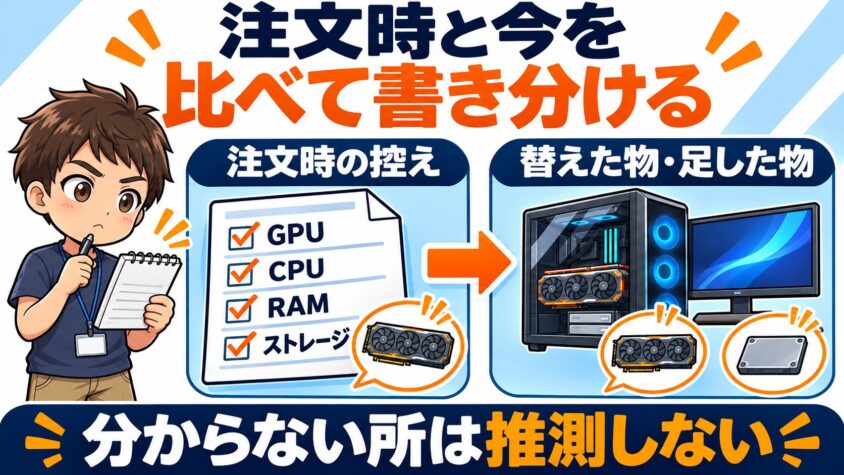
グラフィックボードの名前が分かっても、ほかの部品まで替えたかどうかは分かりません。部品ごとに注文時と今を並べると、申し込みで伝える所が見えてきます。
並べる部品と見る所を、表2にまとめました。左の列から順に埋めていくと、違った所が見つけやすくなります。
| 部品 | 注文時の控えで見る所 | 今を見る画面(Microsoft の画面の語) | 違ったときに申し込みで伝えること |
|---|---|---|---|
| グラフィックボード(GPU) | 構成の欄のグラフィックボード | 表1の[デバイス マネージャー]か DirectX 診断ツール | 今の名前と、替えたこと |
| CPU(プロセッサ) | 構成の欄の CPU | [バージョン情報]の[デバイスの仕様]にある「プロセッサの種類」 | 今のプロセッサの種類と、替えたこと |
| メモリ(RAM) | 構成の欄のメモリの量 | [デバイスの仕様]にある「インストールされている RAM の量」 | 今の量と、足したか替えたこと |
| ストレージ | 構成の欄のストレージの容量 | [記憶域](ドライブが複数なら[詳細記憶域設定]まで) | 足したドライブの数と容量 |
CPU とメモリは設定の[バージョン情報]にあり、[スタート]の右クリックから[Windows の設定]・[システム]の順にたどります。ストレージの[記憶域]も、同じ[システム]の中です。
注文時の控えを探す
注文時の控えは、買ったときの構成が書かれた紙や画面のことです。BTO なら、注文のときに選んだ部品が並んでいることがあります。
- 届いたときに入っていた納品書
- 注文の確認の画面やメール
- 本体の箱のラベル
探しても見つからないときは、今の画面で分かる物だけを伝えます。控えが無いことも、そのまま申し込みに書いておきます。
分からない部品を推測で埋めないことが、表2で比べるときの約束です。
控えが見つかったら、構成の欄にある部品の名前を表2の2列目に当てはめます。CPU やメモリの欄も、グラフィックボードと同じように並べておきます。
替えた部品と足した部品を、分けて伝える
比べて違った部品は、替えた物と足した物に分けて書きます。替えた物は注文時の名前と今の名前を並べ、足した物は「足した」と添えます。
足したSSDは、おまけで付けとけばいいっすよね?
足した物も、今の中身なんだ。控えに書き分けておこう。
ストレージを足したなら、ドライブは注文時より増えています。ドライブが複数なら、[詳細記憶域設定]まで開いてすべてのドライブを見ておきます。
「複数のドライブをお使いの場合は、[詳細記憶域設定]>他のドライブで使用されている記憶域を選択し、すべてのドライブで使用可能な記憶域を一度に確認します。」
書き分けた控えは、たとえば次のような形です。
- 替えた:グラフィックボード(注文時の名前 → 今の名前)
- 足した:ストレージ(ドライブを1台足した)
- そのまま:CPU・メモリ(注文時のとおり)
表2の右の列は、この書き分けを写すための欄です。替えたことを省かずに伝えるのが、比べる目的です。
CPU やメモリを替えた場合も、同じ形で書き分けます。[デバイスの仕様]の表示と注文時の控えが違えば、替えた物として並べます。
外した部品と、自作の PC の行き先
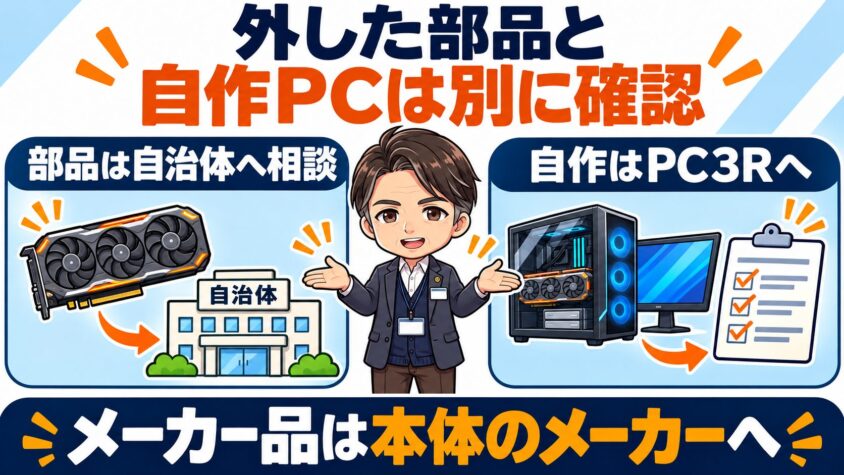
部品を替えてきたなら、外した古いグラフィックボードが手元に残っているかもしれません。映らなくなった古い自作の PC が、押し入れにある方もいますよね。
映らない物を売れるかは店ごとに違うので、壊れたパソコンの買取の記事にまとめています。ここでは、売らずに手放すときの行き先を先に見ておきます。
外した古いグラフィックボードは、PCリサイクルの対象外
PCリサイクル(メーカーの回収)は、メーカーが家庭のパソコンを引き取って資源に戻す仕組みです。外した部品だけを出せるかについて、PC3R の Q&A に次の問いと答えがあります。
問い:「部品交換などで不要になった部品だけをメーカーに回収してもらうことはできますか。」
答え:「部品一つ一つはPCリサイクルの回収対象ではありません。」「部品だけの廃棄につきましては、お住まいの自治体にお問い合わせください。」
メーカーに回収の義務があるのは、「パソコン」という製品に対してだけです。外したグラフィックボードだけでは、PCリサイクルに出せません。
捨てるときは、住んでいる自治体に出し方を聞きます。何ごみになるかは自治体ごとに違うため、ここでは書きません。
自作の PC は PC3R、BTO のメーカー品は本体のメーカーへ
自分で組み立てた PC には、回収するメーカーがありません。PC3R の Q&A は、自ら組み立てたパソコンには「回収・再資源化の義務者が存在していません」と書いています。
そのため、自作のパソコンは PC3R が有償で回収しています。料金は申し込む前に案内で確かめる所です。
- 自分で組み立てた PC:PC3R に申し込む(有償)
- BTO などのメーカー品:本体のメーカーに申し込む(中古で買った物も)
- 部品を替えた BTO:型番を伝えて本体のメーカーの窓口で確かめる
- メーカーがあるか分からない:PC3R の Q&A の案内で PC3R に相談する
PC3R は「パソコンを製造・販売または輸入・販売する全ての事業者に回収・再資源化の義務があります。」と書いています。この文に沿えば、BTO の店で買った PC も本体のメーカーに申し込む形です。中古で買った物でも、申し込むのは出す人です。
部品を替えた BTO がどちらの扱いになるかは、PC3R の Q&A には書いていません。本体の型番を伝えて、メーカーの申し込みの窓口で確かめます。
動くか映らないかで、査定に出すか回収に出すかを分ける
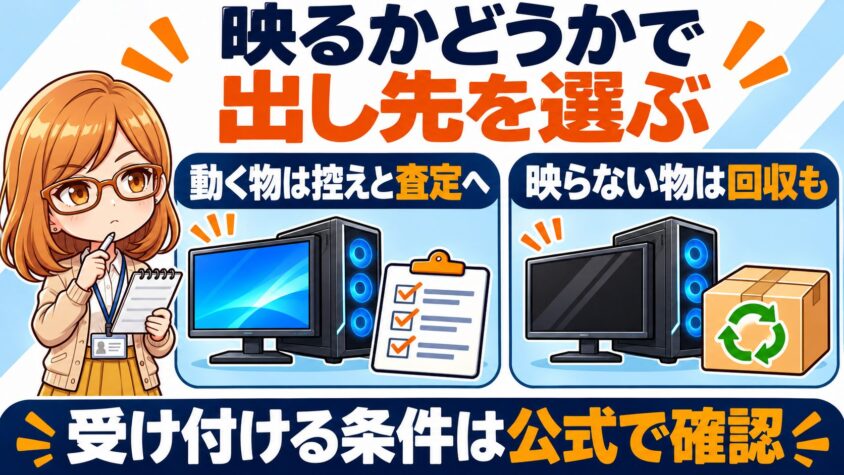
控えがそろったら、いよいよ出し先選びです。店頭・宅配・出張などの渡し方は店ごとに違うので、売り方を比べた記事で確かめられます。
ここでは、電源が入って映るかどうかで行き先を2つの枝に分けて整理しています。
値がつかなかった物も、回収の枝に回せます。自作の PC の行き先は、上の章で見たとおりです。どちらの枝でも、表1と表2の控えは手元に残しておきます。
動くゲーミングPCは、替えた部品を伝えて査定へ|パソコン高く売れるドットコム
表1と表2で中身を控えた、動くゲーミングPCに向けた買取サービスです。
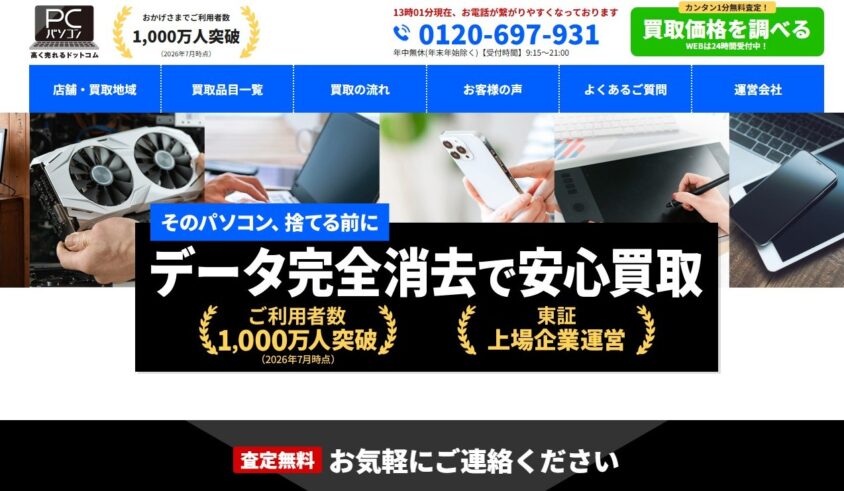
パソコン高く売れるドットコムには、ゲーミングPCの買取のページがあります。出張・宅配・持ち込みで申し込めて、FAQ には「カスタムPCも買取可能です。」と書いています。
- 「カスタマイズの内容をお知らせいただければ、より正確な査定ができます。」と書いている
- ゲーミングノート PC も買取可能
申し込む前に、次の点も読んでおきます。
- ゲーミングPCのページには「画面が映らない・パスワードが不明のゲーミングPCは買取不可となります。」とある(同じページの FAQ には「一部パーツが故障していても、買取可能です。」とある)
- 見積もりは原則その日が有効期限。期間内でも、状態の変化・相場の変動・査定時の商品と異なると判断された場合は無効(再査定)になる
- デスクトップの買取ページには、ログインパスワードは原則解除して送るとある
- 同じページには、出張買取は「主要都市圏を中心に」対応エリアを広げているとある
- 同じページには「年式制限を一律に設けてはおりませんが、極端に古い機種・破損が大きい機種は買取価格がつかない場合もございます。」とある
\ 控えた中身を書いて頼もう /
【公式】ゲーミングPCの買取を見る→宅配は大型品も受け付けている映らない・値がつかないゲーミングPCは、自作も受ける宅配回収へ|リネットジャパン
画面が映らない物や値がつかなかった物、映らなくなった古い自作の PC の行き先になる宅配の回収サービスです。
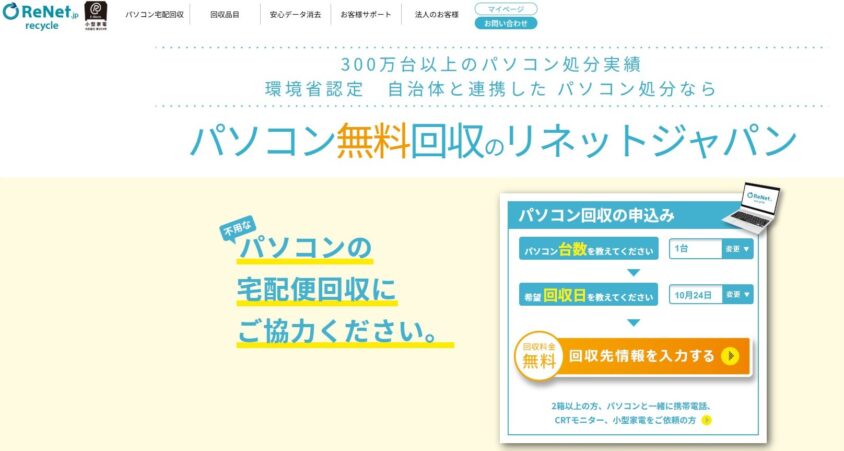
リネットジャパンは、パソコンを宅配便で回収するサービスです。パソコン本体を含む1箱は、回収料金が0円です。中のデータは、FAQ で「お客様ご自身で消去をお願いします」と書いています。
- 自作のパソコンも対象
- デスクトップは、モニターやキーボードなどの周辺機器も一緒に回収できる
大きなタワー型は箱に入れるとかさが増すので、申し込む前に測っておきます。
- 1箱が3辺合計140cm・20kg を超えると回収できない
- 2箱目と、パソコンが入っていない箱は有料
- 回収に使う段ボールは、自分で用意する
- 壊れた物も受けるが、原型をとどめていないパソコンは対象外
\ 箱に入れて重さを測ろう /
【公式】リネットの回収対象を見る→OS の種類は問わない初期化は、控えと見積もりのあとにする
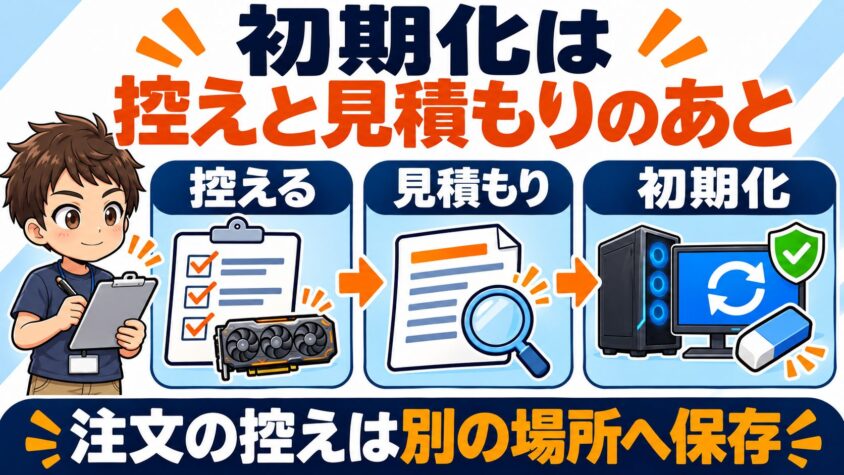
売ると決めると、すぐに初期化したくなりますよね。初期化を最後の段にすると、控えを取り直す手間が減ります。
控え → 見積もり → 初期化の順番
このサイトでは、控え・見積もり・初期化の順に進めるよう整理しています。
- 表1と表2で、今の中身を控える
- 控えを添えて見積もりを頼み、条件を読む
- 売ると決めてから、Windows を初期化する
初期化の[すべて削除する]は「すべての個人用ファイル、アプリ、および設定を削除します」と、Microsoft のページにあります。PC の中に保存した注文の控えも消えるので、先に別の場所へ移しておきます。
売ると決めるまでは、PC をそのまま残しておく形です。値がつかなかった物を回収へ回すときも、同じ順番で進めます。
データは自分で消すのが基本
PCリサイクルに出すときのデータについて、PC3R の Q&A は「お客様自身でデータを消去していただくことが基本となります」と書いています。消す手順は、データ消去の手順をまとめた記事にあります。
控えを取り終えてから消す順番なら、表1と表2を作り直す手間がありません。
使っていた Microsoft アカウントから、この PC を外す手順も同じ記事にあります。データを消し終えたら、申し込んだ方法で渡す段に進みます。
ゲーミングPCの買取のよくある質問
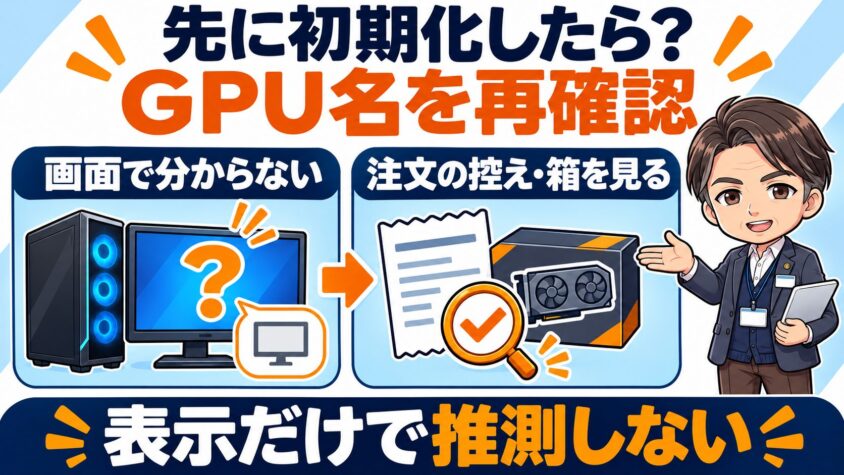
売る前に初期化を済ませてしまった方の迷いどころを、1つだけ取り上げます。答えは、Microsoft の手順と注をもとにしています。
- 先に初期化してしまったあとでも、GPU の名前は Windows で確かめられますか?
-
手順は表1と同じです。Microsoft は、製造元のドライバーが利用できないかインストールされていないと[Microsoft 基本ディスプレイ アダプター]が使われると書いています。そう出たら、注文時の控えか箱で名前を見ます。
まとめ|中身を控えてから、値段を聞く
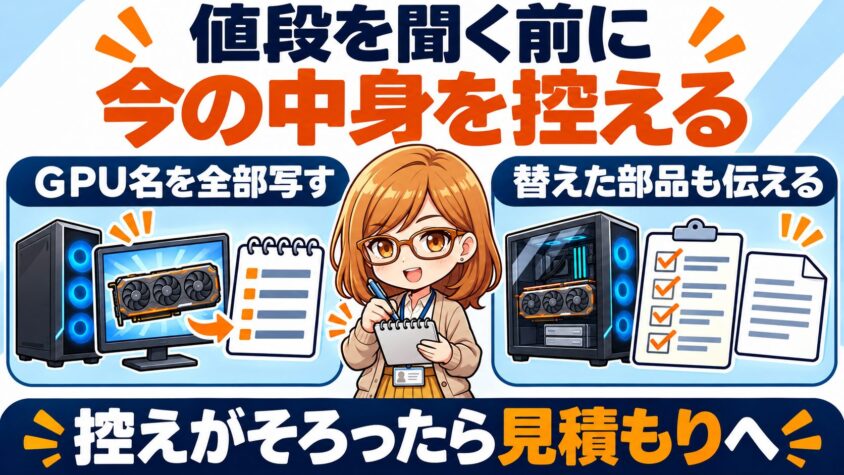
ゲーミングPCを手放す前にやることを、4つにまとめます。迷ったときは、表1と表2の行が戻る場所です。
- 製品名だけでは中身が伝わりにくいので、今の中身を控える
- GPU の名前は表1の3つの道で見て、出た名前を全部控える
- 部品を替えたなら、表2で注文時の構成と比べて書き分ける
- 外した部品は自治体に聞き、自作の PC は PC3R に申し込む
まずは表1で GPU の名前を控え、部品を替えたなら表2で注文時の構成と比べてみてください。
控えがそろえば、申し込みの欄で迷わずに済むよ。値段を聞くのは、それからでいいんだ。
店頭・宅配・出張の違いを見比べたいときは、売り方を比べた記事も読んでみてください。

出典を見る(Microsoft・PC3R・各社の公式サイト)
Microsoft サポート:「Windows の Microsoft 基本ディスプレイ アダプター」「PC にインストールされている DirectX バージョンの確認」「Windows デバイスに関する情報を検索する」「PC を初期状態に戻す」
PC3R(一般社団法人 パソコン3R推進協会):「PCリサイクルQ&A」(Q1-1・Q1-3・Q2-1・Q2-5・Q2-6・Q2-7・Q3-7・Q4-5)・「回収するメーカーが存在しないパソコン」・「PCリサイクルマークについて」
パソコン高く売れるドットコム:ゲーミングPC買取のページ・デスクトップパソコン買取のページ・「パソコン買取に関するよくある質問」/リネットジャパン:トップページ・「よくある質問」
内容は変わることがあります。申し込む前に最新のページで確かめてください。