

店の「買取相場」のページを開いても、並んだ金額が余った1台に当てはまるのかは分かりにくいですよね。この記事では相場の金額は書きません。代わりに、自分の物の値段を確かめる手順をまとめました。
パソコンの買取の相場は、店の金額を当てはめず見積もりで確かめます。見積もりも送る前の目安なので、本査定で変わる条件まで一緒に読むのがポイントです。
見積もりに伝える情報は、Windows の設定で書き出せます。査定で見られる所と送る前の準備も、先にそろえておきましょう。この記事の書き手は、公式の情報を整理して案内する役のシンです。
- 店のページの「相場」の金額の読み方
- 見積もりも目安で、本査定で変わる条件があること
- 見積もりに伝える情報を、Windows の設定で書き出す手順
- 査定で見る所として店が挙げる物と、送る前の準備
- 見積もりを比べて、売るかを決めるときの順番
型番が分かったら、先に値段を聞いてみたい方へ
パソコン高く売れるドットコムは、商品名や型番を伝えて買取価格を調べてもらえる買取の店です。見積もりの有効期限は原則その日で、無効になる条件も公式に書いています。
\ まず型番で値段を聞いてみる /
【公式】買取価格の調べ方を見る→パソコンの買取の相場は、店のページの金額では決まらない

「パソコン 買取 相場」で調べると、店の価格のページがいくつも出てきますよね。そこに並ぶ金額は、自分の物の値段ではありません。
店のページの金額の読み方と、目安と査定額の差をここで見ていきます。壊れて動かない物の値段の考え方は、壊れたパソコンの買取の記事で扱っています。
店のページの金額は「参考値」「目安」と書かれている
店の価格のページを見ると、金額のすぐそばに小さな注記が付いています。注記まで読むと、その金額が何を指しているのかが分かります。
- 金額を「参考値」とし、買取価格を保証しないと書く店
- 金額を「目安」や「上限」の見積もりとする店
- 傷や欠品などで、金額が増減すると書く店
- 市場の状況で、金額が変わり続けると書く店
どの注記も、表の金額が自分の物の値段を約束するものではないことを示すものです。金額より注記の言葉をメモしておくと、店どうしで読み比べやすくなります。
同じ店でも、ノートとデスクトップで別のページに分かれていることがあります。売る物の種類のページで、注記を読み直すのが確かです。

相場表の金額で売れるっすよね?表の上のほうを見て決めてたっす。

表の金額は、注記まで読んでから見るものなんだ。自分の物の値段は、見積もりで確かめよう。
目安と査定額は、ずれることがある
国民生活センターの2017年の公表は、宅配買い取りの「相談事例から見た問題点」を挙げています。その1つ目が「ウェブサイト上の目安の買い取り価格と比べ実際の査定額が著しく安い」です。
同じ公表は、消費者へのアドバイスに「一見高額で買い取られると思わせる表示があっても条件を細かく確認しましょう」を入れています。読むのは金額より条件だということです。
見積もりも、品物を送る前の目安です。かんたんな見積もりで分かるのは「おおよその買取金額」とし、正確な価格は品物を見てからと書く店があります。
状態と動作を確かめてから、最終的な金額を出すと書く店もあります。本査定で金額が変わる条件は、申し込む店の公式で読んでおきましょう。
読んだ条件は、金額の横に一言ずつ書き添えておくと見比べやすくなります。条件の書き方そのものも、店ごとに違うからです。
見積もりの前に、自分のパソコンの情報を書き出す
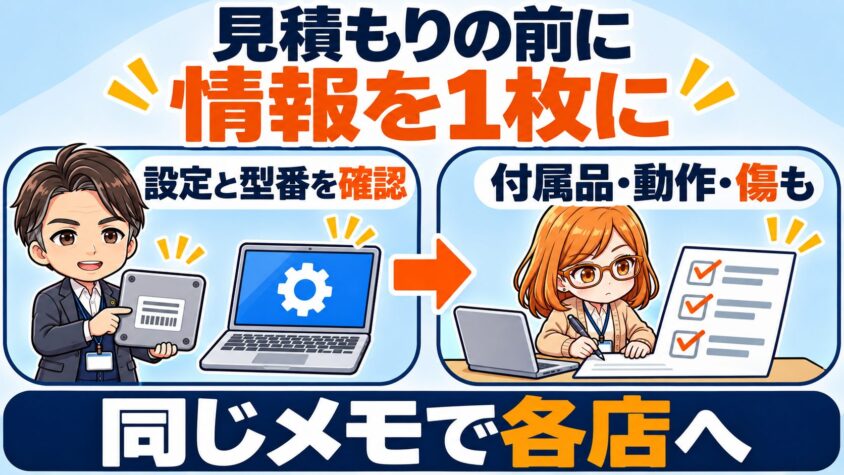
見積もりを頼もうとして、型番やCPUの入力欄で手が止まった方もいますよね。伝える情報の多くは、設定の画面から書き出せます。
書き出す流れを、3つの段に分けて図にしました。
①と②で集めた情報を、③で1枚のメモにまとめます。上から順に見ていきましょう。
Windows の設定で、プロセッサとメモリと Windows の版を見る
Microsoft のサポートページ「Windows デバイスに関する情報を検索する」は、適用先に Windows 11 と Windows 10 を挙げています。開く順番は次のとおりです。
[スタート]を右クリック →[Windows の設定]→[システム]→[バージョン情報]
開いた画面の[デバイスの仕様]では、「プロセッサの種類。」と「インストールされている RAM の量。」を見るよう書かれています。プロセッサと RAM の行は、そのまま書き写しておきましょう。
[Windows の仕様]では「お使いのデバイスで実行中の Windows のエディションとバージョン」を確かめます。略さずに画面の文字のまま写すのが、店の入力欄に合わせる近道です。
同じ[システム]の中の[記憶域]で見られます。Microsoft はここを「使用可能なディスク領域」を確かめる所としているため、容量の全体は本体のラベルやメーカーの資料でも確かめてください。
書き写すときは、画面に出ている単位まで含めて写します。数字だけを抜き出すと別の項目と取り違えやすいためです。
写し終えたら画面と見比べて一度読み返すと、写し間違いに気づけます。
メーカー名と型番を見る
同じ[バージョン情報]の画面について、Microsoft は「デバイス名がページに表示され、そのすぐ下にモデル名が表示されます。」と書いています。まずは、このモデル名を書き写しましょう。
ただし、画面のモデル名と店が尋ねる型番が同じとは限りません。メーカー名と型番は、本体のラベルやメーカーの資料でも見ておきましょう。
- モデル名:[バージョン情報]の画面から写す
- 型番:本体のラベルやメーカーの資料から写す
- メーカー名:本体のラベルやメーカーの資料で見る
表記が2つ以上あるときは、どちらも消さずに両方メモしておきます。どちらが店の欄に合うかは、申し込むときの入力欄で見比べてください。
見つかった表記は、記号や区切りまでひと文字ずつ写すと入力欄での打ち間違いを減らせます。大文字と小文字の違いも、そのまま残しておきましょう。
型番なんて見なくても、送れば分かるっすよね?
見積もりは、送る前に伝えた情報をもとに頼むんだ。だから先に書き写しておこう。
書き出した情報を、1枚のメモにまとめる
見積もりの入口で、CPU やメモリなどのスペックを選ばせる店があります。メーカー・OS・CPU・メモリと容量を順に尋ねる店もあるため、表1はその欄に合わせて項目を選びました。
| 書き出す項目 | どこで見るか | メモ |
|---|---|---|
| メーカー名 | 本体のラベル・メーカーの資料 | 表記のまま |
| モデル名・型番 | [バージョン情報]のモデル名/本体のラベル・メーカーの資料 | 両方あれば両方 |
| プロセッサ | [バージョン情報]の[デバイスの仕様] | 表記のまま |
| RAM(メモリ) | [バージョン情報]の[デバイスの仕様] | 単位まで |
| Windows のエディションとバージョン | [バージョン情報]の[Windows の仕様] | 表記のまま |
| 記憶域(容量) | [システム]の[記憶域]/本体のラベル・メーカーの資料 | 容量の全体 |
| 付属品 | 手元で数える(電源のアダプター・コードなど) | ある物・ない物 |
| 動作の様子 | 電源を入れて確かめる | 起動するか |
| 外観 | 目で見る | 傷の有無 |
付属品・動作・外観の3つは、設定の画面では分かりません。手元で確かめた結果を、そのまま書き足しておきます。
外観の欄は、傷があるかないかを一言で書く形にしています。細かな言い方より、伝え漏れを無くすことを先にしました。
書き出しは、リセットや梱包の前に済ませます。メモの欄は言い換えずに残し、元の表記に戻れるようにしておきます。売ると決めたあとの準備は、次の章で見ていきましょう。
査定で見られる所と、送る前の準備

情報を書き出したら、次は品物そのものの話です。査定で見られる所を先に知ると、見積もりとの差を読めます。
査定で見る所として、店が挙げる物
査定の中身を公式に書いている店には、外観・動作・付属品の3つを挙げる例があります。その店は、3つの結果で最終的な金額が決まると続けています。
- 外観:本体の状態
- 動作:不具合がないか
- 付属品:そろっているか
表1の付属品・動作・外観の欄は、この3つに合わせてあります。見積もりで伝える中身と本査定で見る中身をそろえるためです。
見る所の書き方は店ごとに違うため、申し込む店の公式の欄でも確かめておきます。どこかが良ければ値が上がる、とは読まないようにしてください。
外観の欄に傷があると書いたときは傷のある場所も一言添えておくと、見積もりで伝わる中身がそろいます。
売ると決めたら、送る前にそろえる
準備は、見積もりを見て売ると決めてからで間に合います。まずは、表1で「ある」と書いた付属品を本体と一緒にまとめておきましょう。
本体に差したままのカード類や貼った保護フィルムは、外してから出すよう書く店があります。動作確認のために店の側で初期化すると書く店もあるので、残したいデータは先にバックアップしておきます。
- 表1で「ある」と書いた付属品
- カード類と保護フィルムを外した本体
- 残したいデータのバックアップ
- データとアカウントの片付け(手順は下の記事)
データとアカウントについて、Microsoft は売却などの予定があれば「その本体からすべての個人情報を削除していることを確認してください。」としています。消し方の手順とアカウントの片付けは、パソコンのデータ消去の記事にまとめました。
初期化すれば、準備は終わりっすよね?
初期化の前に、残したいデータと付属品を見直そう。消し方は、データ消去の記事で確かめてね。
見積もりを比べて、売るかを決める
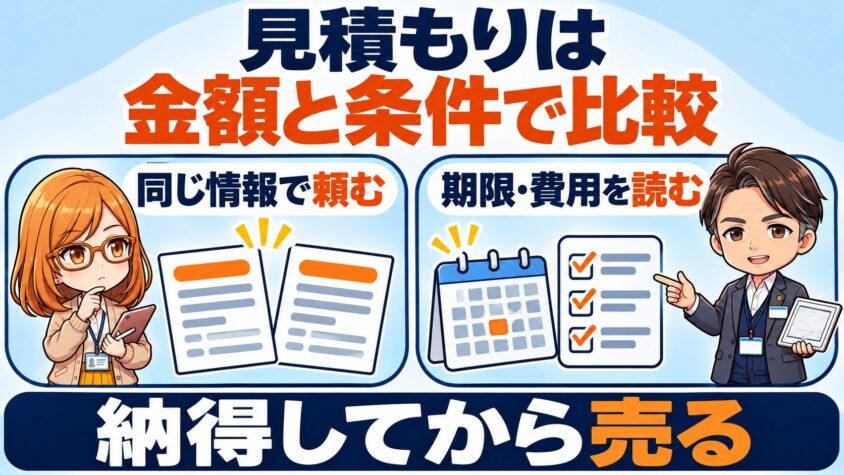
情報と準備がそろったら、見積もりを頼んで比べる段階です。持ち込む・送る・来てもらうといった売り方の違いは、ここでは扱いません。
比べるのは金額だけでなく、その金額が何を条件にしているかです。
同じ情報で見積もりを頼む
2つ以上の店に頼むときは、同じメモの情報を伝えます。伝える中身がそろっていれば、金額の差を店の差として読めるからです。
見積もりの有効期限・キャンセルの費用・査定の結果への返事の期限は、店ごとに違います。どの欄を読むかは、申し込む前に読む5つの欄にまとめました。
このサイトの整理では、有効期限の短い店は最後に頼む順にしています。期限の内で並べて比べやすくなるためです。
値がつかなかったときの出し先は、ノートパソコンの処分方法の記事で確かめられます。
パソコン高く売れるドットコム|見積もりが無効になる条件も公式に書いている店
売るかを決める前に値段を聞いてみたい方に向けて、買取の店を1つ挙げます。よくある質問で「商品名や型番号がわかれば、無料で買取価格をお調べすることもできます。」と案内しているのが、パソコン高く売れるドットコムです。
Web の入口の題は「買取申込フォーム」で、結果は「概ね1営業日以内にお電話またはメールでご連絡いたします。」とあります。1つ目の見出しの有効期限と返事の期限について、この店の書き方は次のとおりです。
- 見積もりは「原則として、お見積り当日が有効期限となります。」
- 期間の内でも、キズ・欠品などの状態の変化・市場相場の変動・査定時の商品と異なる疑いに当てはまると店が判断すると「見積金額は無効(再査定)となります。」
- 査定の結果の連絡から「7日を経過しても」回答が無いと、査定結果を承諾したものとみなす(買取に関する規約の第五条)
- 動作に重大な問題がある物は「お断りする場合がございます」。Windows 7 以前や製造から10年以上の機種は「買取が難しい場合もございます」
- 一方で、よくある質問には「10年以上前の商品でも買取できる可能性があります。」ともある
- 「ログインパスワードやアクティベーションロックが残っている場合は、原則として買取をお受けできません。」
- 出張は「買取店舗の近隣都道府県を中心に、日本全国に対応しております。」
- データ消去証明書の発行は「別途費用がかかります」
申込フォームの欄にはメーカーとモデル・CPU・メモリ・OS・動作の可否・ACアダプタ・元箱が並び、表1の項目と重なる形です。買取価格の幅は「スペックや状態、年式などにより異なります。」と書いています。
- 商品名や型番号を伝えて、買取価格を調べてもらえる
- 査定の結果を見て、売るかどうかを決められる
- 型番が分からない物も査定でき、確かめ方を案内してもらえる
\ 表1を手元に値段を聞いてみる /
【公式】買取価格の調べ方を見る→パソコン買取の相場のよくある質問

書き出しや見積もりの前に引っかかりやすい3つの点を、問いの形でまとめました。
- 付属品が足りないパソコンは、査定でどう見られますか?
-
「取扱説明書に記載されている付属品が基準となります。」と書く店があります。欠品があると買取金額を減らす、と書く店も見られました。足りない物は表1の付属品の欄に書き、見積もりのときに伝えてください。
- Windows 11 に上げたパソコンは、見積もりの OS の欄をどう選びますか?
-
Windows 10 から 11 に上げた物は、Windows 10 を選ぶよう書く店があります。アップグレード版の Windows なら元の OS を選ぶ、と書く店もあります。選び方は店ごとなので、上げたことも表1に書き添えましょう。
- Mac の場合、見積もりに伝える情報はどこで見ますか?
-
Apple のサポートは、Apple メニューから「この Mac について」を選ぶ方法を案内しています。「開いたウインドウには、お使いのMacの画像と、その下にモデル名が表示されます。」とあるので、まずはモデル名を書き写してください。
まとめ|相場は見積もりで確かめ、書き出しと準備を先に

この記事の要点を、4つに絞って並べます。
- 店のページの金額は「参考値」「目安」。自分の物に当てはめない
- 見積もりも送る前の目安。本査定で変わる条件を店の公式で読む
- 見積もりに伝える情報は、Windows の[バージョン情報]で書き出す
- 売ると決めたら、付属品をそろえてデータとアカウントを片付ける
次にやることは1つです。売るパソコンで[バージョン情報]を開き、プロセッサとメモリを書き写してみてください。
写したメモが、どの店に頼むときにも使える1枚になるよ。
\ 仕様を写したら聞いてみよう /
【公式】買取価格の調べ方を見る→持ち込む・送る・来てもらうなどの売り方から決めたい方は、次の記事も参考にしてください。

出典を見る(Microsoft・Apple・国民生活センター・買取店の公式)
Microsoft のサポートページ「Windows デバイスに関する情報を検索する」「Xbox または Windows PC をリサイクル、売却、または譲渡する前に」。Apple のサポートページ「Macのモデル名とシリアル番号を調べる」。
独立行政法人国民生活センター「宅配買い取りサービスのトラブルが増加しています!-段ボールひと箱分でも数十円!?「手軽に高額査定」のはずが…-」(2017年11月9日公表)。
本文の「〜と書く店があります」の出どころ(買取店の公式。本文の書き方と原文を1対1で並べています)。
「参考値」とし保証しない:ドスパラ「パソコンの買取価格・買取相場」の「価格はあくまでも参考値であり、買取価格を保証するものではございません。」
「目安」「上限」の見積もり・傷や欠品などで増減・市場の状況で変わり続ける:パソコン工房「ノートパソコンの買取価格が今すぐわかるスペック査定」の「※価格は目安となります。」「※買取上限金額のお見積りとなっております。」「※カスタマイズ・傷や欠品等がある場合、買取価格の増減が発生いたします。」「※買取価格は市場の状況により常に変動しておりますので、上記買取価格を保証するものではないことをあらかじめご了承ください。」。ノートとデスクトップで価格のページが分かれている例:同じ店の「ノートパソコンの買取価格が今すぐわかるスペック査定」と「デスクトップパソコンの買取価格が今すぐわかるスペック査定」(どちらにも「※価格は目安となります。」)
見積もりは「おおよその買取金額」・正確な価格は品物を見てから・状態と動作を確かめて最終的な金額:ドスパラ(同じページ)の「まずはかんたん見積もり。おおよその買取金額がわかります。」「※正確な買取価格は、お品物を実際に拝見してからになります。」「専門スタッフが無料で商品の状態と動作を確認し、最終的な買取金額を査定します。」
見積もりの入口でスペックを選ばせる:ドスパラ(同じページ)の「CPUやメモリなどのスペック情報を選ぶだけで、買取価格の目安がすぐにわかります。」。メーカー・OS・CPU・メモリと容量を順に尋ねる:パソコン工房(同じページ)の「▼ メーカーを選んでください」「▼ OSを選んでください」「▼ CPUを選んでください」「▼ メモリ、HDD、SSDを選んでください」
外観・動作・付属品の3つを挙げる:ソフマップ(ラクウル)「Windowsパソコンの買取について」の「パソコンの査定は3項目で行います。」「外観の査定:パソコン本体の状態を確認します。」「不具合の査定:動作に問題がないかをチェックします。」「付属品の査定:必要な付属品が揃っているかを確認します。」「これらの査定結果によって、最終的な買取金額が決まります。」
カード類と保護フィルムを外す・動作確認のために店が初期化する:ソフマップ(ラクウル・同じページ)の「SDカード、SIMカード、保護フィルム・アクセサリー関連は必ず取り外してから査定にお出しください。」「動作確認のため、パソコンを初期化いたします。必要なデータは必ずバックアップを作成してください。」
よくある質問の付属品:ソフマップ(ラクウル・同じページ)の「取扱説明書に記載されている付属品が基準となります。」「付属品が欠品している場合、買取金額が減額になります。」。よくある質問の OS の欄:パソコン工房(同じページ)の「※Windows 10からWindows 11にアップグレードしている場合は、Windows 10をお選びください。」と、ドスパラ(同じページ)の「OSにアップグレード版Windowsをご利用の場合は、元のOSに該当するものをご選択ください。」
パソコン高く売れるドットコム(株式会社マーケットエンタープライズ)の公式サイトのトップ・よくあるご質問・出張買取・データ消去・ノートパソコンの買取のページ・買取申込フォームと、「買取に関する規約」(2025年11月27日改定)。
店の決まりや Windows の画面は変わることがあります。申し込む前に最新のページで確かめてください。