
「中古パソコン、Windows11でちゃんと使えるのかな」――サポートの切れたWindows10の画面を眺めながら、そう思って中古の商品ページを開いたり閉じたりしてないかな。
安く済ませたい。でも「中古でWindows11なんて大丈夫なの?」「後でアップデートが止まったりしない?」——その不安で、カートの手前で止まってしまう。気持ちはよく分かるよ。
先に結論を言っておく。中古PCでもWindows11は問題なく使える。ただし”条件”がある。そしてその条件は、買う前に型番を見るだけで見分けられる。難しい話じゃない。見るべき場所は、たった1つだ。
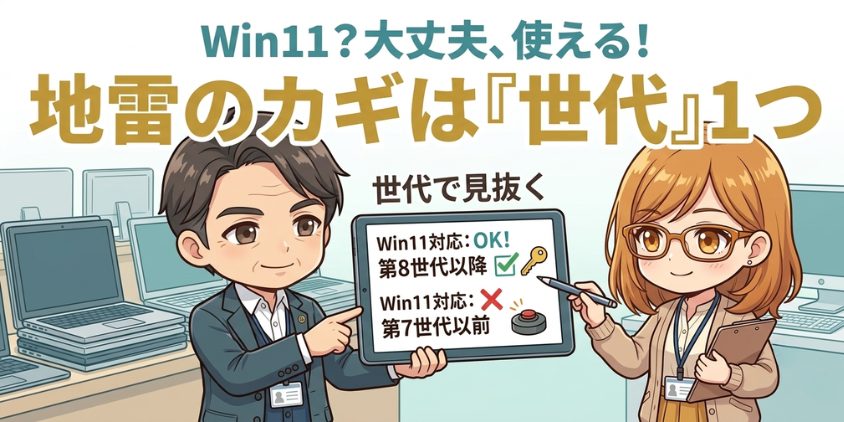
その1つとは「世代」。CPUの世代さえ押さえれば、中古Windows11の失敗の9割は防げる。この記事のゴールは、その「まず世代を見る」という判断の型を、あなたに丸ごと手渡すことだ。
申し遅れた。私はシン。このサイトで中古PC選びを案内している役だ。各社が公式に公表している保証・状態・価格・世代の条件を突き合わせて、”自分に向くか”を判断できる形に整理する。店を儲けさせたい人間じゃなく、利害から一歩引いた案内人だと思って読んでくれ。
時事の話もひとつ。Windows10のサポートは2025年10月14日に終了済みだ(出典:Microsoft公式・Windows 10 サポート終了)。だから今の中古選びは、否応なく”Windows11が使えるかどうか”が前提になる。ここを型番で見抜けるかどうかで、数年先の安心が変わってくるんだ。

先生、中古でWindows11って、そもそも大丈夫なんすか?なんか非対応とか聞くと怖くて…。

結論から言うと、大丈夫。ただ”世代”っていう条件があってね。今日はそれを型番から見抜く方法を渡すよ。それさえ分かれば、もう怖くない。
中古パソコンでWindows11は使える?結論は「まず”世代”を見れば9割防げる」
「中古パソコン windows11 大丈夫」で検索したまま、指が止まってないかな。まず、その不安は君のせいじゃない。中古のWindows11は”見分けるコツ”を知らないと確かに怖い。でも、コツはシンプルだ。
もう一度結論を置いておく。中古でもWindows11は普通に使える。ただし条件は”CPUの世代”。だから、まず世代を見る。この一点に判断を絞れば、迷いはぐっと減る。
「でも要件って、TPMとかセキュアブートとか色々あるんじゃないの?」——そう思うよね。確かにWindows11の条件は3つある。ただ、ここに大事なカラクリがあるんだ。TPM2.0とセキュアブートは、CPUの世代さえ満たしていれば大体ついてくる。だから実務では、まず世代だけを見れば当たりがつく。
中古PC選びで最初に見るべきなのは、CPUの型番だ。型番の数字を見れば世代が分かり、世代が分かればWindows11に使えるかの当たりがつく。写真のキレイさより、まずここ。中古PCで一番後悔が多いのは、実は”世代”なんだよね。
それと、もう一点だけ先に。Windows11に上げられない古い機種は「更新が一切ない危険なPC」だと思われがちだけど、これは正確じゃない。今は延長措置で猶予がある。ただし”時限つき”だ。この話は後半でちゃんと整理する。まずは、肝心の「世代の見方」から一緒に見ていこう。
そもそもWindows11に必要な条件は3つ|世代・TPM2.0・セキュアブート
要件の話、難しそうで身構えてないかな。大丈夫、ここは全部かみ砕いて通訳するから、身構えなくていい。
Windows11に上げるための主な条件は、大きく3つだ。①CPUの世代 ②TPM2.0 ③セキュアブート。この3つがそろって初めて「正式対応」になる。ひとつずつ、意味を渡していく。
最低ラインはIntel第8世代/AMD Ryzen 2000シリーズ以降(あくまで目安)
まずCPUの世代。Windows11に載る最低ラインの目安は、Intelなら第8世代以降、AMDならRyzen 2000シリーズ以降だ(出典:Microsoft公式・Windows 11 の仕様、およびMicrosoftのサポート対象CPUリスト)。ここより古い世代は、基本的に対象外になる。
ただし、ここは正直に補足しておきたい。「第8世代以降」はあくまで目安(ソフトフロア)だ。同じ第8世代でも、省電力版や一部の法人・OEM専用モデルで対象外が混じることがある。逆に、第7世代でもごく一部だけ例外的に対応するモデルもある。
だから「世代の数字だけで100%決まる」とは言い切らない。世代で当たりをつけて、最後は型番でMicrosoft公式の対応CPUリストを照合する——この二段構えが、いちばん確実で安全なやり方だ。
TPM2.0・セキュアブートは「世代を満たせば大体ついてくる」
次に残りの2つ、TPM2.0とセキュアブート。ここで用語を通訳する。TPM2.0は、ざっくり言うと「PCの中の金庫」だ。大事なカギ(暗号の情報)を安全にしまっておく部品で、これが無いとWindows11に上げられない。
もう1つのセキュアブートは、「正規のOSだけを起動させて、あやしいプログラムの割り込みを防ぐ見張り番」のような仕組みだ。どちらもセキュリティのための機能だと思ってくれればいい。
で、ここが大事なところ。この2つは、CPUの世代(第8世代以降)を満たしているビジネス向けの中古機なら、大体そろって備わっている。法人で使われていた機体なんかは、特にそうだ。だから難しく考えず、”まず世代”に判断を集約できる、というわけ。
下に、世代とWindows11対応の関係を1枚にまとめた早見表を置いておく。候補の中古PCの型番を、この表に当てはめてみてくれ。自分の狙っている機種が”対応の圏内”かどうか、ざっと当たりがつくはずだ。
| CPU世代の目安 | Windows11 | 中古での狙い目 |
|---|---|---|
| Intel 第7世代以前 / Ryzen 1000以前 | 非対応が多い | 安くても見送り推奨 |
| Intel 第8〜9世代 / Ryzen 2000〜 | 対応(最低ライン) | 予算重視ならここから |
| Intel 第10世代以降 / Ryzen 3000以降 | 対応(実用目安) | 長く使うならここ |
+TPM2.0(PC内の"金庫"=セキュリティ部品)が必要。同じ世代でも一部モデルは対象外の例外があるため、最後は型番でMicrosoftの公式リストを確認するのが確実。世代の読み方=Intelは「i5-10210U」のハイフン後1〜2桁、Ryzenは4桁の千の位。(出典:Microsoft公表のWindows11システム要件・2026年7月時点)
表で当たりがついたら、次は「じゃあ、その世代を型番のどこで読むのか」だ。ここが今日いちばん持ち帰ってほしい実務ワザになる。
型番の数字で”世代”を見抜く|中古選びで最初に確認したい場所
商品ページのCPUの型番。灰色の小さな文字で、1行だけ書いてある――あそこ、素通りしてないかな。実はあの1行に、世代の答えが全部入っているんだ。
中古PCを選ぶとき、真っ先に確認したいのがこの型番だ。慣れれば数秒で世代が読める。コツを渡すので、次に中古を見るときは自分で読んでみてくれ。
Intel Coreは「ハイフンの後の数字」を見る
IntelのCoreシリーズは、型番のハイフンの後の数字を見る。これだけだ。
- i5-8250U → ハイフン後の先頭が「8」→ 第8世代
- i5-10210U → 先頭が「10」→ 第10世代
- i5-1235U → 先頭が「12」→ 第12世代
ルールはシンプルで、4桁なら先頭の1桁、5桁なら先頭の2桁が世代だ(出典:Intel公式のプロセッサー・ナンバーの解説)。第9世代までは1桁、第10世代からは2桁になる、と覚えておけばいい。
ひとつだけ誤読の注意。「i5-10210U」を見て「1021世代?」と読まないこと。桁数が増えるのは第10世代からで、頭の”10″がそのまま世代だ。ここは店頭でもよく取り違えられていた箇所だから、落ち着いて先頭だけ見てくれ。
なお、2023年以降に出た「Core Ultra」という新しい名前のシリーズは、この数字ルールが当てはまらない別の命名になっている。中古で見かけるのはまだ「Core i5/i7」表記が主流だけど、頭に”Ultra”が付いていたら別物、とだけ頭の隅に置いておいて。
AMD Ryzenは「千の位」を見る
AMDのRyzenは、4桁の数字の千の位を見る。「Ryzen 5 5600」なら千の位が5で、5000シリーズが目安になる。数字が大きいほど新しい、という考え方でおおむね合っている。
ただしAMDには小さな落とし穴がある。シリーズの数字と、実際の中身の新しさが、必ずしも一致しないモデルがあるんだ。同じ5000番台でも、中身が一世代前の設計のものが混じっていたりする。だからRyzenで迷ったら、Intelと同じく型番でMicrosoft公式リストを確認するのが確実だよ。
型番って、結局どこ見ればいいんすか?数字いっぱいで混乱するっす。
Intelならハイフンの後の数字だけでいい。「i5-8250U」なら”8″、それが第8世代。それ以外の数字はいったん無視して大丈夫だよ。
「Windows11対応」表記を鵜呑みにしない|3つの落とし穴
「商品ページに”Windows11対応”って書いてあるんだから、それで安心じゃないの?」——そう思ってた人、いるんじゃないかな。ここは少し立ち止まってほしい。その表記、鵜呑みにすると危ない落とし穴が3つあるんだ。
落とし穴①:最低ライン≠快適ライン(載ることと、数年使えることは別)
1つ目。「Windows11が載る」ことと「数年快適に使える」ことは、別の話だ。第8世代はあくまで”入口”。載りはするが、負荷のかかる作業だと数年後にもたつくこともある。「対応」の2文字は、快適さまでは保証してくれない。快適ラインの話は、次のセクションで具体的に詰める。
落とし穴②:同じ世代でも一部モデルは対象外
2つ目。さっきも触れたけど、「第8世代なら全部OK」ではない。同じ世代の中でも、省電力版や特定の法人・OEM専用モデルなどで、対象外がぽつぽつ混じる。だから「世代さえ合っていれば絶対大丈夫」とは言い切れないんだ。
この取りこぼしを防ぐのが、さっきから何度も言っている「型番でMicrosoft公式リストを照合する」という最後の一手だ。世代で当たりをつけ、型番で確定する。この順番を守れば、まず外さない。
落とし穴③:「正式対応」と「無理やり入れただけ」は別物
3つ目が、いちばん気をつけてほしいところだ。実は、本来は非対応の古い機種に、非公式なやり方でWindows11を入れて「Windows11搭載」として売っている個体が存在する。
この手の個体は、画面上はWindows11に見える。でも中身は要件を満たしていないから、後々のアップデートが来なかったり、途中で止まったりするリスクを抱えている。「Win11搭載と書いてあったのに、しばらくして更新が受けられないと分かった」——こういうパターンが、実際にトラブルとして起きているんだ。
誤解しないでほしいのは、真面目に検品している店もたくさんあること。だから店をひとくくりに悪く言うつもりはない。ただ、「Windows11搭載」の表記だけを信じず、必ず型番で世代を確かめる。この習慣が、地雷を避ける一番の防御になる。特に検品も保証もない個人間のフリマは、当たり外れが丸ごと自己責任になりやすい。

“対応”って書いてあれば、安心して買っていいと思ってました…。
表記より型番だね。ただ載っているだけの個体と、正式に対応している個体は別物なんだ。数字を1つ確かめるだけで、その違いは見抜けるよ。
数年使うなら第10世代以降が安心|用途で必要スペックは変わる
安さにつられて第8世代の激安機に飛びつく前に、ひとつだけ考えてほしいことがある。「その一台を、何年使うつもりか」だ。ここで選ぶ世代が変わってくる。
整理するとこうだ。第8世代はWindows11の”入口”で、事務やネットなどの軽い作業なら十分に実用圏。ただ、数年先まで安心して使いたいなら、実用の目安は第10世代以降だ(負荷や寿命を考えた2026年時点の目安)。予算が許すなら、ここまで狙っておくと後悔が少ない。
とはいえ、世代だけ良くてもメモリやストレージが足りないと、結局もたつく。用途別の目安を置いておくので、自分の使い方に当てはめてみてくれ(いずれも公表事実の範囲)。
| 用途 | CPU | メモリ | ストレージ |
| 事務・ネット | Core i3 | 8GB | SSD 256GB |
| 大学生・レポート | Core i5 | 8GB | SSD 256GB |
| プログラミング | i5〜i7 | 16GB | SSD 512GB |
| 動画・写真編集 | Core i7 | 16〜32GB | 512GB+(できれば専用GPU) |
ここでひとつ、注意点を。ストレージがHDD(昔ながらの円盤式)のままの中古は、体感がかなり遅く感じられることが多い。Windows11を使うなら、SSD搭載を選ぶのが無難だ。世代・メモリ・SSD、この3つがそろって初めて”快適”になる。
「自分の用途だと、どのスペックがちょうどいいのか分からない」という人も多いよね。そこで、用途と予算を選ぶだけで目安スペックと合う店の当たりがつく診断を用意した。まずはここで、自分の条件を1分で言語化してくれ。世代選びの前の、いい整理になるはずだ。
予算と使い道から、あなたに合う中古PCの店を絞り込む
用途と重視ポイントで「どの店か」、予算で「どんな状態・世代を狙うか」が分かる。提携している4社から、条件に合う順に並ぶ。
保証・状態・特徴・最安価格は各社公式の公表内容(2026年7月時点)、目安スペックと予算は用途別の一般相場(編集部調べ)。価格・在庫・保証条件は変わることがあるため、各公式サイトで必ず確認してほしい。中古は一点物のため、同一構成が売り切れの場合がある。おすすめ順は当サイト独自の評価で、「最安」「No.1」等ではない。
必要なスペックの当たりがついたら、次は時事の話に戻ろう。「じゃあ、Windows11にできない中古はどうなるの?」——ここを正確に知っておくと、判断がぶれなくなる。
Windows10のサポート終了と「非対応機」の正しい扱い|ESUは”時限つき”
「もうWindows10は使っちゃダメなの?」「11にできない中古は、買ったら即アウト?」——そう思って焦ってないかな。ここは事実を正確に押さえておこう。脅し半分の情報に振り回されないためにも大事なところだ。
まず前提。Windows10のサポートは2025年10月14日に終了済みだ(出典:Microsoft公式・Windows 10 サポート終了)。これ以降、通常のWindows Updateでの機能・セキュリティ更新は止まっている。
ただ、ここで多くの人が誤解している。Windows11にできない機種=「更新が一切ない危険なPC」ではない。消費者向けの無償ESU(延長セキュリティ更新)に登録すれば、2027年10月12日までは重要なセキュリティ更新を受けられる(Windows10 22H2が対象・登録が必要/2026年7月時点・Microsoft公式)。
つまり正確には、Win11非対応機は「更新ゼロ」ではなく「打ち切りが決まった”時限つき”のPC」だ。ちなみにこのESUの期限、ネット上には旧情報のまま「2026年10月まで」と書いている記事も多い。最新の公式では2027年10月12日まで延びているので、そこは正しい日付で持っておいてくれ。
この事実を踏まえた結論はこうだ。短期のサブ機なら非対応機+ESUで粘る選択肢もある。でも、これから数年しっかり使うつもりなら、最初からWindows11対応機(実用は第10世代以降)を選ぶ方が安全。わざわざ期限の決まった機種を、メイン用途で選ぶ理由はないよね。
「そもそも中古って、やっぱり不安…」という気持ちがまだ残っているなら、その不安の中身を先に棚卸ししておくといい。何が本当の地雷で何が回避できるかは、中古パソコンはやめとけ、と言われる理由を分解した記事にまとめてある。
中古でWindows11対応機を安全に選ぶ|買う前チェックと買う店
ここまでの話を、注文ボタンの前の”指差し確認”にまとめておく。あなたもう、型番で世代を読む力は手に入れているはずだ。あとは、次の5点を候補の商品ページで順番に確認するだけでいい。
- 世代:型番で世代を読む(Intelはハイフン後の数字)。第8世代以降が最低ライン、実用は第10世代以降。最後は型番でMicrosoft公式リスト照合
- TPM2.0・セキュアブート:世代を満たしていれば大体OK。商品ページに「Windows11対応」の表記があるかも確認
- ライセンス:正規のWindowsライセンスか(無理やり入れた個体でないか)
- 保証・返品:内容・期間・窓口を確認。初期不良に対応してくれるか
- スペック:用途に対してメモリ8GB以上・SSD搭載か
そして、どこで買うか。無理やりWindows11を入れた地雷機を避けたいなら、検品と保証のついた中古専門店を前提にするのが無難だ。状態の揃った再生品や、比較的新しい世代の高性能な再生機を扱う店なら、世代のはっきりした個体を選びやすい。
たとえば、法人リースアップ品(企業がリース期間を終えて返却した機体を再生したもの)で状態を揃えたいならQualit、少し性能に余裕のある新しめの再生機を探すならPC nextあたりは、世代の情報がはっきりしていて確認しやすい。どこで買うかで丸ごと迷っているなら、中古パソコンを買うならどこがいいかを整理した記事で、用途別に店を絞る手順をまとめてある。
対応機を扱う店の当たりを付けたいなら、まずは提携店のラインナップから在庫をのぞいてみてくれ。世代・保証・状態を見比べる入口になるはずだ。
法人リースアップ品を再生した、状態の揃いやすい1台。独自の状態ランク(S〜C・V)で分類され、中古ノートで一番不安なバッテリーは入荷検査で容量80%以上を基準にしている。初めての中古で「状態」を外したくない人の入口に。
保証 12ヶ月(訳あり品を除く) / バッテリー 入荷検査で 80%↑
※ バッテリー80%はQualit調べの入荷検査基準(Windowsランク品対象)で、12ヶ月保証の修理対象ではない。
公式で在庫を見る業歴20年超の老舗。対象商品に最長3年の保証(追加料金0円)が付き、7日以内の返品にも対応する。SSD換装済みモデルが多く、届いてすぐ軽快に動く。とにかく長く安心して使いたい人向け。
保証 最長3年(対象商品・追加0円) / 返品 7日以内
※ 3年保証は経過期間に応じて内容が段階的に変わる。返品条件とあわせて公式で確認を。
公式で在庫を見る関西電力グループが運営する再生パソコン専門店。1年の動作保証+15日間の返金制度があり、送料は無料。新品SSD換装やメモリ増設などの再生措置が入る。運営元の信頼性を重視したい人に。
保証 1年 / 返金 15日以内
※ 自己都合の返品は往復送料+再セットアップ料3,300円(税込)が差し引かれる。消耗品・過失による故障は保証対象外。
公式で在庫を見るLenovoのビジネス機ThinkPadを中心に扱う専門店で、法人機の品揃えが豊富。堅牢さとキーボードに定評があり、最長1年の保証+30日以内の交換に対応。ThinkPadを狙って選びたい人はまずここを。
保証 最長1年 / 交換 30日以内
※ 1年保証は公式サイト基準。楽天市場店・Yahoo!ショッピング店は6ヶ月。30日交換の返送送料は自己負担。
公式で在庫を見る※ 保証・特徴は各社公式の公表内容(2026年7月時点)。変更されることがあるため、最新は各公式サイトで確認してほしい。「最安」「業界No.1」等ではなく、当サイトが状態・保証・信頼性の観点で並べたおすすめ順。
中古パソコンのWindows11に関するよくある質問(FAQ)
最後に、この検索でよく一緒に調べられる質問に答えておくね。ここまでの内容の総ざらいにもなるはずだ。
- 中古パソコンでWindows11は問題なく使える?
-
使える。ただし条件は”CPUの世代”だ。まず型番で世代を読み、Windows11対応の圏内かを確かめる。世代さえ押さえれば、TPM2.0やセキュアブートは大体ついてくるので、実務ではまず世代を見れば失敗の大半は防げる。
- 何世代以降ならWindows11に対応してる?
-
最低ラインの目安はIntel第8世代以降/AMD Ryzen 2000シリーズ以降、加えてTPM2.0が必要だ。ただしこれは目安で、同じ世代でも一部モデルは対象外のことがある。数年使うなら実用の目安は第10世代以降。最後は型番でMicrosoft公式リストを照合すると確実だ。
- 「Windows11対応」と書いてあれば安心して買っていい?
-
表記だけで判断しないでほしい。同じ世代でも例外があるし、本来非対応の機種に無理やりWindows11を入れて売っている個体もある。その場合は後で更新が止まるリスクがある。表記を鵜呑みにせず、型番でMicrosoft公式リストを照合するのが安全だ。
- 型番から世代を見分けるには?
-
Intel Coreはハイフンの後の数字を見る。「i5-8250U」なら8で第8世代、「i5-10210U」なら10で第10世代だ(4桁なら先頭1桁、5桁なら先頭2桁)。AMD Ryzenは4桁の千の位が世代の目安。「Ryzen 5 5600」なら5000シリーズになる。
- Windows10のままだとどうなる?いつまで使える?
-
Windows10のサポートは2025年10月14日に終了済みだ。ただし消費者向けの無償ESU(延長セキュリティ更新)に登録すれば、2027年10月12日までは重要なセキュリティ更新を受けられる(22H2対象・登録が必要/2026年7月時点・Microsoft公式)。ただし打ち切りが決まった時限つきなので、数年使うならWindows11対応機が安全だ。
- TPM2.0やセキュアブートは中古でも確認できる?
-
CPUの世代(第8世代以降)を満たしているビジネス向けの中古機なら、大体そろって備わっている。商品ページの「Windows11対応」表記が一つの目安になるほか、購入後にWindowsの設定画面からも確認できる。まずは世代を見るのが近道だ。
まとめ|中古PCのWindows11は「まず型番で世代を見る」
「中古でWindows11、大丈夫かな」の不安、少しほどけてきたかな。最後に、今日の話を一枚に畳んでおく。
中核はずっと同じだ。中古PCでもWindows11は問題なく使える。条件は”世代”、それは型番で見抜ける。まず世代を見れば、失敗の9割は防げる。要件を全部暗記する必要はない。見るべき場所は、型番の数字1つだ。
持ち帰ってほしい型を、もう一度並べておく。中古を見て迷ったときは、これを開けばいい。
- まず型番で世代を読む。第8世代以降が最低ライン、実用は第10世代以降。Intelはハイフン後の数字
- TPM2.0・セキュアブートは、世代を満たせば大体ついてくる。だから”まず世代”
- 「Windows11対応」の表記は鵜呑みにしない。同世代でも例外あり・無理やり入れた個体もある。型番で公式リスト照合
- Win11非対応機は「更新ゼロ」ではなく、ESUで2027年10月12日までの時限つき。数年使うなら対応機が安全
- 個人間フリマより、検品・保証つきの専門店を前提にする
次の一手も置いておく。中古選びの全体像を押さえるなら中古パソコンの選び方の記事、結局どこで買うかを絞りたいなら買うならどこがいいかを整理した記事、そもそも中古が不安ならやめとけと言われる理由を分解した記事へ。今日の”世代の見方”を土台に、次の判断もきっと軽くなるはずだ。
慌てなくていい。中古でもWindows11は普通に使える。ただ、型番の数字を1つ見る——その一手間だけは、注文ボタンの前にやってくれ。それだけで、”中古のWin11は大丈夫かな”の迷いは、ちゃんとほどけるよ。