
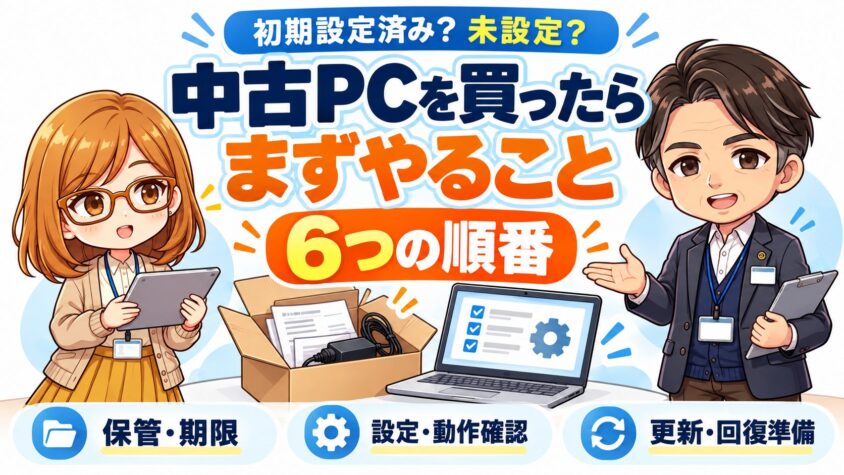
中古パソコンを注文して、届く日を待っているところではないでしょうか。届いたらすぐに使いたい一方で、やることを飛ばして後で困るのは避けたいですよね。
中古PCを買ったらまずやることは、次の6つをこの順番で進めることです。
- ①同梱の書類と付属品を取っておく
- ②店の期限と条件を読む
- ③届いた状態に合わせて起動・セットアップする
- ④期限の中で、注文どおりに動くかを確かめる
- ⑤更新とセキュリティを整える
- ⑥回復キー・回復ドライブ・バックアップを用意する
ただし期限の長さや数え始め、保証の条件は店ごとに違います。ここで紹介する順番は各社の公式サイトと Microsoft の説明をもとにした整理で、どの店でも同じ結果になると約束するものではありません。
書き手のシンは、販売店の公式サイトと Microsoft の公式サポートの情報を整理して案内する役です。まだ買うかどうか迷っている段階なら、中古パソコンを買うかどうかの判断のしかたを先に読むと順番がつかめます。
- 届いた日にやることの6つの順番
- 初期設定済み・工場出荷状態で、やることがどう変わるか
- 4社の届く状態・期限の数え方・OS の条件の違い
- 期限の中で動作を確かめる所と、不具合を見つけたときの連絡
- 暗号化の回復キー・回復ドライブ・バックアップの用意と、前のパソコンからの移し方
これから買う方・買い足す方へ
PC WRAP は、届く状態を「電源を入れるだけでデスクトップ画面が表示されます」と公式に書いている店です。
\ 届く状態から店を選ぶなら /
【公式】PC WRAPの中古パソコンを見る→中古PCを買ったらまずやること|届いた日の順番は6つ
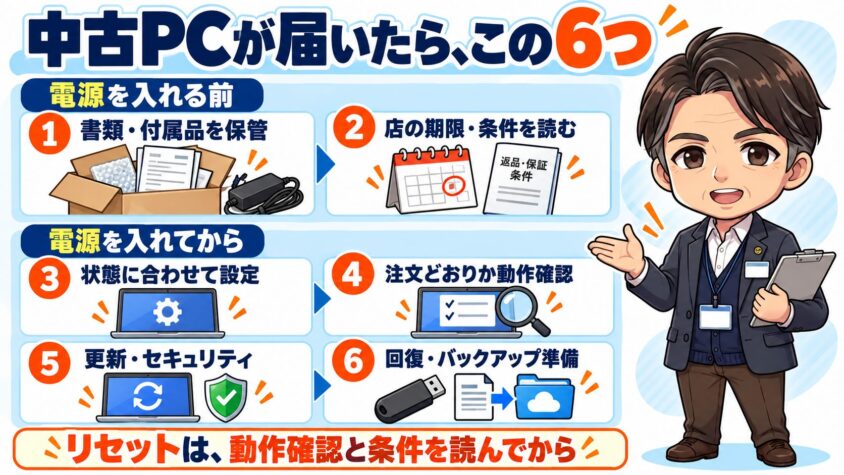
中古PCを買ったらやることは多く見えますが、順番を決めておくと迷いにくくなります。電源を入れる前の2つと、電源を入れてからの4つに分けました。
| 順番 | やること | 見る場所 | なぜこの順か |
|---|---|---|---|
| ① | 同梱の書類と付属品を取っておく | 箱の中(保証書・納品書など。店によって違う) | 返品や保証で、書類や付属品をそろえるよう求める店があるため |
| ② | 店の期限と条件を読む | 店のご利用ガイド・よくある質問・保証や返品の規約 | 期限の名前と数え始めが店ごとに違うため |
| ③ | 届いた状態に合わせて起動・セットアップ | 電源を入れたときの最初の画面 | 初期設定済みと工場出荷状態で、やることが変わるため |
| ④ | 期限の中で動作を確かめる | 設定 → システム → バージョン情報 など | 設定を変える前の状態で、注文どおりかを見るため |
| ⑤ | 更新とセキュリティを整える | 設定 → Windows Update・Windows セキュリティ | 届いた状態での確認を終えてから、更新を入れるため |
| ⑥ | 回復キー・回復ドライブ・バックアップ | 設定 → プライバシーとセキュリティ → デバイスの暗号化 など | 故障や設定の失敗に備えるため。リセットにも回復キーが要ることがある |
6つの順番を図にすると、次のようになります。
①と②は電源を入れる前の作業なので、箱を開けたらまず手を止めて読みます。
電源を入れる前に|同梱の書類・付属品と、店の期限を読む
箱を開けたら、電源を入れる前に中身をそろえておきます。保証書や納品書などの書類と、AC アダプターなどの付属品です。
保証や返品の対応に保証書の提示を求める店もあれば、紙の保証書を出さずに店で管理する店もあります。付属品が欠けていると保証や返品を受けない、という条件を書いた店もありました。
箱・書類・付属品は、期限が過ぎるまで捨てずに取っておきます。返送のときに梱包材やマニュアルも一緒に送るよう案内している店もあるためです。
次は注文した店の期限を読みます。期限の名前と数え始めが店ごとに違うので、4社の例は次の章の表にまとめました。

箱って場所を取るから、届いたらすぐ畳んで捨てるつもりだったっす。

期限が過ぎるまでは置いておこう。送り返すときに必要になることがあるからね。
「まずリセット」から始めない理由
届いたらまずリセット(初期化)をする、と書いた説明もあります。この記事では、期限の中は届いた状態のまま動作を確かめる順番にしました。
- リセットは Windows を入れ直し、選び方によってはアプリや設定も消える(Microsoft の説明)
- OS の変更やインストールが原因の不具合を、保証の外に置く書き方をしている店がある
- 暗号化されている機体では、リセットの前に回復キーがあるかを確かめるよう Microsoft が書いている
リセットが必要かどうかは、店の条件を読んでから決めます。くわしくは次の章の後半で説明します。
届いた状態で、やることが変わる|初期設定済み・工場出荷状態
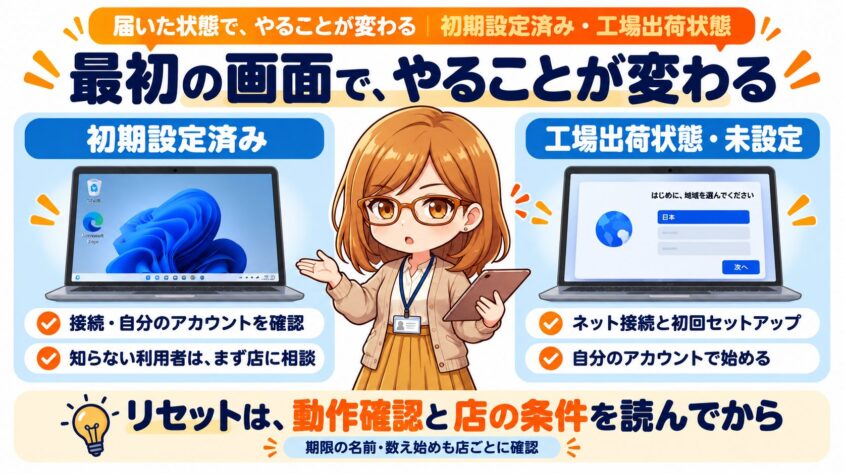
同じ中古パソコンでも、届いたときの状態は店ごとに違います。デスクトップの画面が出る状態で届く店もあれば、最初のセットアップから自分で進める店もあります。
4社の公式サイトの書き方を、届いた日の作業に関わる5つの項目で並べました。表の並びは店名の五十音順にしていて、順位の意味はありません。
| 項目 | Qualit | PC next | PC WRAP | Be-Stock |
|---|---|---|---|---|
| 届く状態 | 「初期設定はされておりません」。到着後に自分で初回セットアップ | 「面倒な初期設定を済ませた状態で発送」。インターネット接続とメールアドレスの設定は自分で | 「電源を入れるだけでデスクトップ画面が表示されます」。Wi-Fi の設定は自分で。未使用・未開封品は初期設定が必要な場合あり | 全商品を「工場出荷状態」で届ける。Windows Update は店では行っていない |
| Office の付き方 | Microsoft Office は付かない。WPS オフィス2 は超美品・美品・良品・並品・訳あり品に付く(バリュー品は付かない) | 「WPS Office2」を無料で搭載 | サービスとして付く場合を除き、基本は付かない。付く場合は「ライセンスカード同梱のみ」(インストールと認証は自分で・返品不可) | Microsoft Office が付く商品はない |
| 初期不良・返金・交換の期限と数え方 | 初期不良:「商品出荷日から10日以内」に発生した不具合。お客様都合の返品は受けていない | 返金保証:「到着してから15日以内」(条件あり)。特定商取引法の表記では「購入後15日間以内」 | 初期不良期間:「弊社指定の商品到着予定日から7日間」。お客様都合の返品もこの期間内に連絡(条件あり)。保証・返品の対応は保証書の提示が必要 | 交換:「商品お届け日から30日以内」(送料は自分で負担) |
| OS の変更・入れ直しと保証 | 「OSアップデート・アップグレード・ダウングレード等を含むOSに起因する不具合」は保証の対象外 | 「利用者によるOSやソフトウェアのインストール」で生じた不具合は、保証の代替品と返品の対象外 | 「お客様ご自身でOSの変更をされた場合」は保証の対象外(アップデートは除く) | 出荷時から「OSをWindows10などに変更した場合」は保証の対象外。「再インストールが必要となる事象」も対象外 |
| 連絡の方法 | メールかお問い合わせフォーム(電話対応はなし) | 問い合わせフォーム(直接かける電話番号はなし) | 会員はマイページの修理受付フォーム、会員でなければお問い合わせフォーム | 電話かメールでカスタマーセンターへ(連絡なしに送ると受け取れないことがある) |
表の3行目のとおり、期限の名前と数え始めが店ごとに違います。出荷日・到着・購入後・到着予定日・お届け日と数え始めが分かれていて、日数だけを比べても同じ物差しになりません。
OS の行には、アップデートや入れ直しが原因の不具合を保証の外に置く書き方も並びました。更新をしないという意味ではなく、届いた状態で動作を確かめてから更新する順番の理由の1つです。
保証の期間や返品の細かい条件は、店ごとの記事(Qualit の評判・PC next の評判・PC WRAP の評判・Be-Stock の評判)にまとめています。
届いた状態を2つに分けると、最初の画面とやることは次のように変わります。
自分の機体がどちらかは、電源を入れたときの最初の画面で分かります。
初期設定済みで届いたとき
電源を入れてデスクトップの画面が出たら、初期設定が済んだ状態です。インターネットにつないだら、次の2つを確かめます。オフィスソフトはまだ入れず、動作を確かめてからにします。
- サインインに使うアカウントを、自分の Microsoft アカウントにするか
- 自分の知らないアカウントが残っていないか
1つ目は、設定 → アカウント → ユーザーの情報で見られます。ローカル アカウントで使っているときだけ[Microsoft アカウントでのサインインに切り替える]が出る、と Microsoft は書いています。
回復キーもバックアップも、Microsoft アカウントにひもづく仕組みです。だからアカウントを自分のものにするのが先です。

店が設定してくれたなら、アカウントもそのままで使えるんですか?
使えはするけど、回復キーやバックアップを探すのは自分のアカウントになるよ。最初に決めておこう。
2つ目は、設定 → アカウントの「その他のユーザー」と「職場または学校にアクセスする」の2か所で見ます。会社で使われていた機体を扱うと、公式に書いている店もあります。
職場または学校のアカウントを接続すると、そのデバイスは組織に接続されるというのが Microsoft の説明です。デバイス管理が使われていれば、組織の IT 部門がセキュリティ設定やアプリを管理できる仕組みです。
知らないアカウントが出ていたら、自分で切断や削除をする前に注文した店へ連絡します。
工場出荷状態・未設定で届いたとき
セットアップの画面から始まる機体は、最初の設定を自分で進めるところからです。Microsoft の説明では、Windows 11 Home と個人で使う Pro のセットアップにネット接続と Microsoft アカウントが要ります。
Microsoft アカウントで初めてサインインすると、対応する機体ではデバイスの暗号化が有効になります。回復キーはそのアカウントに添付されるので、控え方を最後の章で確かめてください。
Be-Stock は、工場出荷状態を「メーカーから発売された当初の状態」と説明しています。Windows Update は店では行っておらず、購入者が行う必要があるとも書いています。
最初から自分のアカウントで始めるので、店が作ったアカウントからの切り替えはありません。前のパソコンで Windows バックアップを済ませていれば、セットアップのときに同じアカウントで復元を選べます。
リセットするかどうかは、店の条件を読んでから
前の利用の名残が気になると、リセットで全部を消したくなることもあります。その前に、リセットで何が消えるかを Microsoft の説明で確かめます。
- 「ファイルを保持する」:アプリや設定は削除され、ドキュメントや写真などは残る
- 「すべて削除する」:すべての個人用ファイル・アプリ・設定を削除する
- どちらを選んでも Windows は入れ直しになる
- 暗号化されている機体では、BitLocker 回復キーがあるかを先に確かめる
店が入れたオフィスソフトなどを使うなら、入れ直すためのライセンスの書類やカードが手元にあるかを先に確かめます。ライセンスキーとダウンロード先を書いた書類や、ライセンスカードを同梱すると書いている店もあります。
もう1つは店の条件です。上の表の OS の行のとおり、OS の変更やインストールが原因の不具合を保証の外に置く店があります。
リセットするかどうかは、届いた状態での動作確認と店の条件を読み終えてから決めます。迷ったときは、リセットしても保証や返品の条件が変わらないかを店に聞いてから進めます。
PC WRAP|届く状態を「デスクトップが表示される」と書いている店
これから中古パソコンを買う方や買い足す方は、届く状態の説明を読んで店を選ぶこともできます。初期設定の範囲を公式に書いている店の例として、PC WRAP を紹介します。
PC WRAP は、仕入れから出荷までの流れを公式サイトで公開している店です。届く状態のほか、OS の入れ方やデータの消し方も公式のページで説明しています。
- よくある質問に「電源を入れるだけでデスクトップ画面が表示されます」と書いている
- OS はクリーンインストール、またはメーカーのリカバリー領域から入れると説明している
- データ消去は米国国防総省(DoD)方式に準拠した専用ソフトで行い、消去できないハードディスクは物理的に破壊すると書いている
\ 届く状態を読んでから選ぼう /
【公式】PC WRAPの中古パソコンを見る→届いた状態のまま、注文どおりに動くかを確かめる
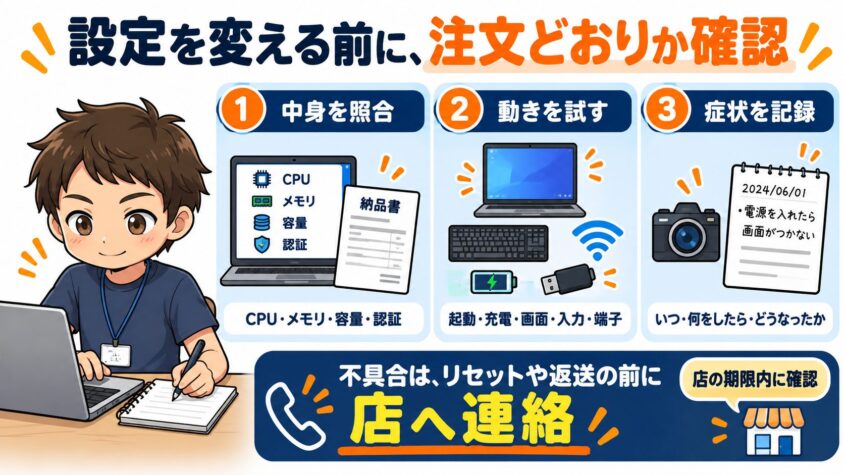
セットアップが済んだら、アプリを足したり設定を変えたりする前に注文どおりかを確かめます。見る所は、中身・動き・連絡の準備の3つです。
中身が注文どおりかを見る
仕様が出るのは、設定 → システム → バージョン情報の画面です。[デバイスの仕様]にはプロセッサの種類や RAM の量が、[Windows の仕様]にはエディションとバージョンが出ます。
記憶域の大きさは、設定 → システム → 記憶域で確かめます。商品ページの仕様欄と1行ずつ照らすのが確かめ方です。
- プロセッサの種類(デバイスの仕様)
- RAM の量(デバイスの仕様)
- Windows のエディション(Windows の仕様)
- 記憶域の大きさ(記憶域)
- 付属品(商品ページの付属品の欄)
ライセンス認証は、設定 → システム → ライセンス認証の[ライセンス認証の状態]で見られます。「Windows はライセンス認証されていません」と出たら、設定を変える前に店へ連絡します。
動くかを一通り試す
次は、実際に動くかを一通り試します。並びは、電源まわりから外につなぐ物へ進む順にしました。
- 起動と充電:電源が入るか、AC アダプターで充電されるか
- 画面:表示にむらや線がないか、明るさを変えられるか
- キーボード・タッチパッド:文字が出るか、カーソルが動くか
- Wi-Fi・音・カメラ:Wi-Fi につながるか・音が出るか・カメラが映るか
- USB などの端子:手持ちの機器が使えるか
試し方を店が案内しているなら、その案内に従います。結果は日付と一緒にメモに残しておきます。
不具合を見つけたら
気になる所が見つかったら、設定を変えたりリセットしたりする前に店へ連絡します。症状は写真やメモで残し、いつ・何をしたら・どうなったかを書いておきます。
連絡のときにすることを、公式に案内している店の例です。
- Qualit:不具合の症状をメールで伝える(画像も送れる)
- PC WRAP:まずトラブルシューティングのページで症状から対処法を見る(解決しなければ修理の依頼)
- Be-Stock:連絡せずに送り返すと、受け取れないことがある
キーが1個反応しないくらいなら、黙って使い続けてもいいっすか?
期限の中に伝えるのが先だよ。小さな症状でも、メモと写真があれば説明しやすいからね。
連絡の方法は、前の章の表の最後の行にまとめました。
更新とセキュリティを整える|Windows Update と Windows セキュリティ
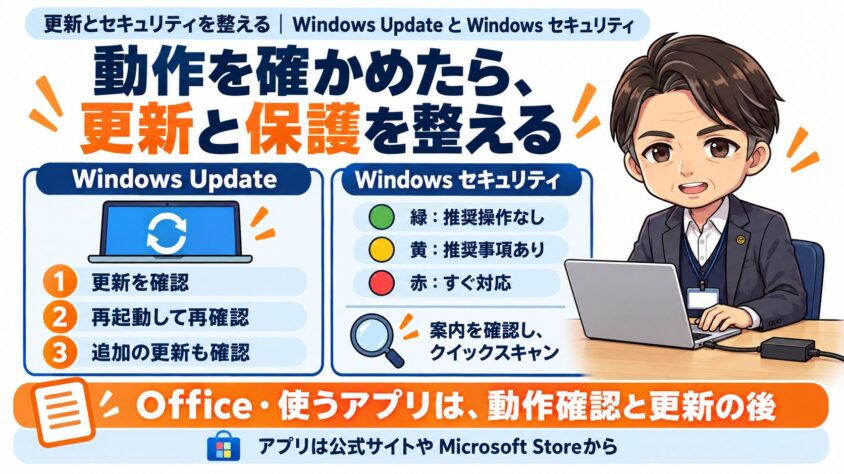
中身と動きを確かめたら、Windows の更新とセキュリティの状態を整えます。動作を確かめ終えてから更新を入れるのが、この記事の順番です。
Windows Update で更新を入れる
更新は、設定 → Windows Update から始めます。3つの段階に分けて進めます。
設定 → Windows Update を開き、[更新プログラムの確認]を選びます。更新が入ったら、表示に従って再起動します。
再起動のあと、もう一度[更新プログラムの確認]を選びます。新しい更新が出なくなるまで、これを繰り返します。
[詳細オプション]→[オプションの更新プログラム]を開き、ドライバーの更新プログラムなどがあれば選んで[ダウンロードしてインストール]を選びます。最新の状態と出ても、追加の更新が残っていることがあるためです。
更新には時間がかかることもあり、Be-Stock は「1日以上かかる場合がございます」と案内しています。AC アダプターをつないで、時間のある日に始めます。
Windows セキュリティを開いて状態を見る
Windows セキュリティは、スタート メニューで検索して開きます。各項目のアイコンの色で、今の状態が分かります。
- 緑:十分に保護されていて、推奨の操作がない
- 黄色:安全に関する推奨事項がある
- 赤:すぐに対応が必要
黄色や赤が出ていたら、その項目を開いて案内に従います。そのうえで[ウイルスと脅威の防止]から、クイック スキャンを1回かけておきます。
オフィスソフトと使うアプリを入れる
オフィスソフトを入れるのは、動作の確認と更新が済んでからにします。付き方は店ごとに違い、前の章の表の2行目のとおりです。
ライセンスカードだけが付く店では、インストールとライセンス認証を自分で行います。PC WRAP は、Microsoft アカウントとの関連付けが必要な Microsoft Office の分は返品・返金に応じないという書き方です。
本体の動作を確かめてから、ライセンスを使う順番にします。
ふだん使うアプリは、提供元の公式サイトや Microsoft Store から入れます。
あとで困らない準備と、前のパソコンからの移し方|回復キー・回復ドライブ・バックアップ
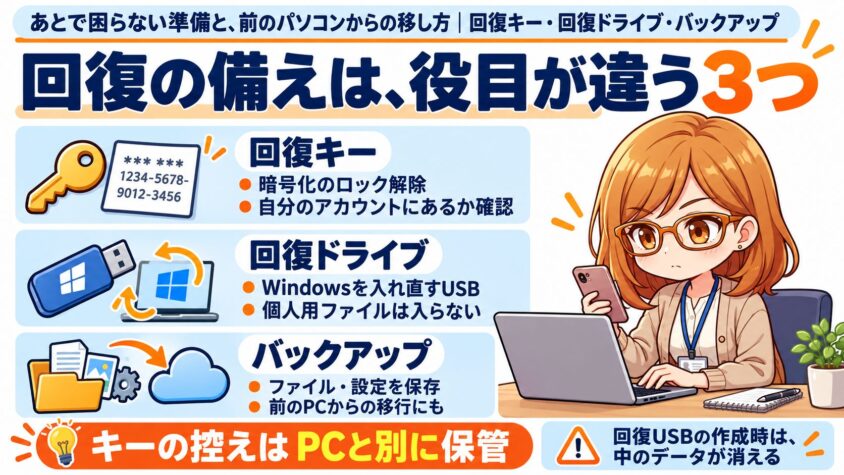
最後は、困ったときに戻るための準備です。名前が似ている3つは、役目と中に入るものが違います。
| もの | 何のためか | 入るもの・入らないもの | どこで作る・見るか |
|---|---|---|---|
| 暗号化の回復キー | 暗号化されたドライブのロックを自動で解除できないときに入力する 48 桁の数字 | キーそのもの(ファイルは入らない) | 設定 → プライバシーとセキュリティ → デバイスの暗号化(暗号化の状態)・Microsoft アカウントの回復キーのページ |
| 回復ドライブ | Windows を入れ直すための USB | 入る:Windows のファイル・作ったときの更新プログラム・PC 製造元のカスタマイズ/入らない:個人用ファイル | [スタート]で「回復ドライブ」と入力 |
| Windows バックアップ | フォルダーや設定を Microsoft アカウントと OneDrive に保存 | 入る:デスクトップ・ドキュメント・ピクチャなどのフォルダー、インストール済みのアプリ、Wi-Fi などの設定 | [スタート]で「backup」と入力・設定 → アカウント → Windows バックアップ |
暗号化の回復キーの場所を確かめて控える
回復キーは、暗号化されたドライブのロックを自動で解除できないときに求められる 48 桁の数字です。失われた回復キーは Microsoft のサポートでも取得・提供・再作成ができない、という説明です。
まず設定 → プライバシーとセキュリティ → デバイスの暗号化を開き、暗号化が有効かを見ておきます。項目が出ないときは機体が対応していないか、標準ユーザーでサインインしている可能性があります。
回復キーって、ふだんは使わないものですよね?
ふだんは出番がないけど、求められたときに無いと困るものなんだ。届いた週のうちに場所を確かめておこう。
中古の機体で気をつけたいのは、回復キーがどのアカウントにあるかです。Microsoft の説明には「他のユーザーが回復キーをそのユーザーの Microsoft アカウントに保存している可能性があります。」という注意があります。
- 自分の Microsoft アカウントでサインインして使う
- スマホなど別の機器で、Microsoft アカウントの回復キーのページを開く
- 自分のアカウントにキーがあるかを確かめる
- 見当たらないときは、注文した店に聞く
Pro などで[BitLocker の管理]が開ける機体なら、[回復キーのバックアップ]から USB・ファイル・印刷に控えることもできます。控えた USB や紙は、パソコンと一緒に保管しません。
回復ドライブを作る
回復ドライブは、Windows を入れ直すための USB です。[スタート]で「回復ドライブ」と入力し、[回復ドライブの作成]か[回復ドライブ]を選んで作ります。
- 何も入っていない USB を用意する(中のデータは消える)
- [システム ファイルを回復ドライブにバックアップする]が選ばれているかを見て[次へ]
- USB を選んで[次へ]→[作成]
個人用ファイルは回復ドライブに入らないので、ファイルは次の Windows バックアップで別に残します。Microsoft は、更新を含めるために毎年作り直すことを勧めています。
ファイルのバックアップと、前のパソコンからの移し方
前のパソコンのファイルは、Windows バックアップで Microsoft アカウントと OneDrive に保存できます。[スタート]で「backup」と入力し、[Windows バックアップ]を開きます。
デスクトップ・ドキュメント・ピクチャ・ビデオ・ミュージックのフォルダーのほか、インストール済みのアプリや Wi-Fi などの設定も対象です。職場または学校のアカウントでは使用できない、と Microsoft は書いています。
- 工場出荷状態で届いた:セットアップのときに、バックアップに使ったのと同じ Microsoft アカウントでログインして復元を選ぶ
- 初期設定済みで届いた:同じ Microsoft アカウントで OneDrive にサインインして、ファイルを復元する
前のパソコンのバックアップを新しい機体が届く前に済ませておくと、届いた日は戻すだけです。Microsoft Store に無いアプリは、提供元のサイトからインストーラーを入れ直します。
中古PCを買ったらまずやること|よくある質問
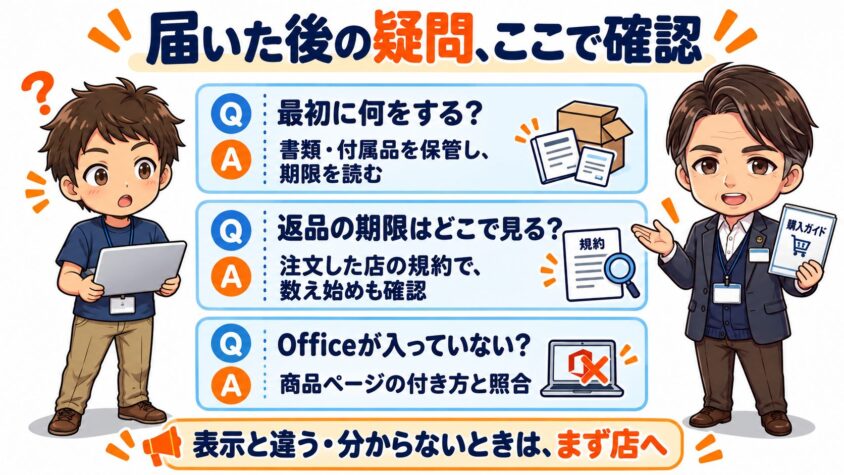
検索でよく並ぶ疑問に、ここまでの内容から答えます。
- 中古パソコンを買った後、何をすればいいですか?
-
書類と付属品を取っておく → 店の期限と条件を読む → 届いた状態に合わせてセットアップ → 動作を確かめる → 更新とセキュリティ → 回復キー・回復ドライブ・バックアップ、の順で進めます。
- 中古パソコンが届いたら、最初にやることは何ですか?
-
電源を入れる前に、同梱の書類と付属品をそろえて取っておきます。そのうえで注文した店の期限の名前と数え始めを、ご利用ガイドや規約で読みます。
- 中古のパソコンで Windows 11 を買ったら、何をすればいいですか?
-
設定 → システム → バージョン情報で、Windows のエディションとバージョンを確かめます。そのあとは6つの順番どおりです。公式の対象の機種かを型番から調べる方法は、中古パソコンでの Windows 11 の記事にまとめています。
- 中古のパソコンを買う時は、どんなことに気をつければ良いですか?
-
店選びは中古パソコンをどこで買うかの記事、性能の目安は中古パソコンの選び方の記事にまとめています。買ったあとは6つの順番で進めます。
- 初期不良や返品の期限は、どこで確かめればいいですか?
-
注文した店のご利用ガイド・よくある質問・保証や返品の規約で確かめます。期限の名前と数え始めは店ごとに違うので、4社の例は2つ目の章の表を見てください。
- 届いたパソコンに Office が入っていなかったら、どうすればいいですか?
-
Office の付き方は店ごとに違い、付かない店・別のオフィスソフトが付く店・ライセンスカードだけが付く店があります。商品ページの表示と違うときは、注文した店に連絡します。
まとめ|届く前に読むのは、注文した店の期限の1行
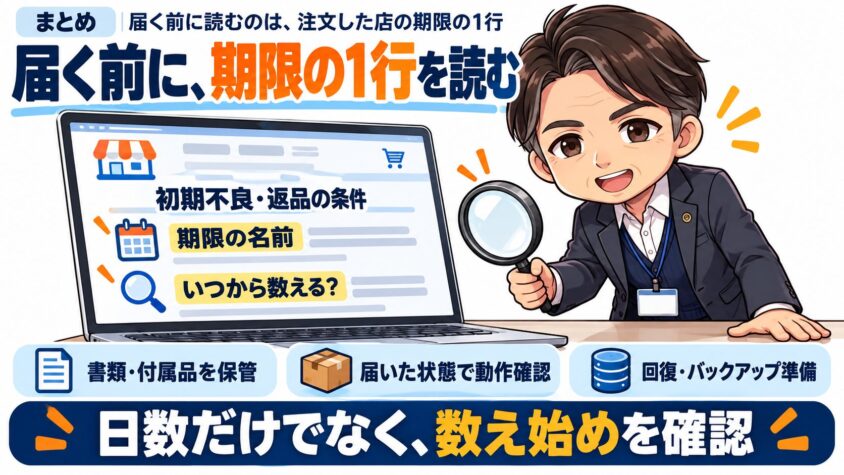
中古PCを買ったらやることは、届いた状態と店の条件で少しずつ変わります。要点を4つにまとめます。
- 電源を入れる前に、書類と付属品を取っておく
- 期限の名前と数え始めは、注文した店の原文で読む
- 期限の中は届いた状態のまま動作を確かめ、リセットは店の条件を読んでから
- 回復キーが自分のアカウントにあるかを確かめ、回復ドライブとバックアップを用意する
届く前にやることは1つで、注文した店の期限の名前と数え始めを1行だけ読むことです。
\ 次の1台は届く状態を見て選ぶ /
【公式】PC WRAPの中古パソコンを見る→店ごとの違いをもう少し広く見たいときは、中古パソコンをどこで買うかの記事も参考になります。

出典を見る(各社の公式サイト・Microsoft の公式サポート)
Qualit の公式サイトの「ご利用ガイド」「よくあるご質問」「特定商取引に関する法律に基づく表示」と保証のページ。
PC next の公式サイトの「よくある質問」「返金ポリシー」「保証規約」「特定商取引法に基づく表記」のページ。
PC WRAP の公式サイトの「よくあるご質問」「送料・お支払い方法|保証規約・返品・修理のご案内」「中古パソコンの返品サービス」「中古パソコンの選び方ガイド」「商品がお客様の元に届くまで」のページ。
Be-Stock の公式サイトの「よくある質問」「店舗情報・カスタマーサポート」(無償保証期間/サポート/修理について)のページ。
Microsoft の公式サポートの「Windows の更新プログラムのインストール」「Windows Update: よくあるご質問」「スクリーン リーダーを使用して Windows 更新プログラムをチェックして実行する」「Windows セキュリティ アプリの概要」「Windows セキュリティ アプリのウイルスと脅威の防止」「Windows のライセンス認証」「Windows でのデバイスの暗号化」「BitLocker 回復キーの検索」「BitLocker 回復キーをバックアップする」「回復ドライブ」「Surface の USB 回復ドライブの作成と使用」「Windows の回復オプション」「Windows バックアップを使用したバックアップと復元」「PC を初期状態に戻す」「Windows でユーザー アカウントを管理する」「職場または学校アカウントを Windows デバイスに追加する」「Windows 11 のシステム要件」「Windows デバイスに関する情報を検索する」「Windows の設定を理解して調べる」のページ。
内容は変わることがあります。購入やリセットの前に、各社の公式サイトと Microsoft の公式サポートで今の内容を確かめてください。