
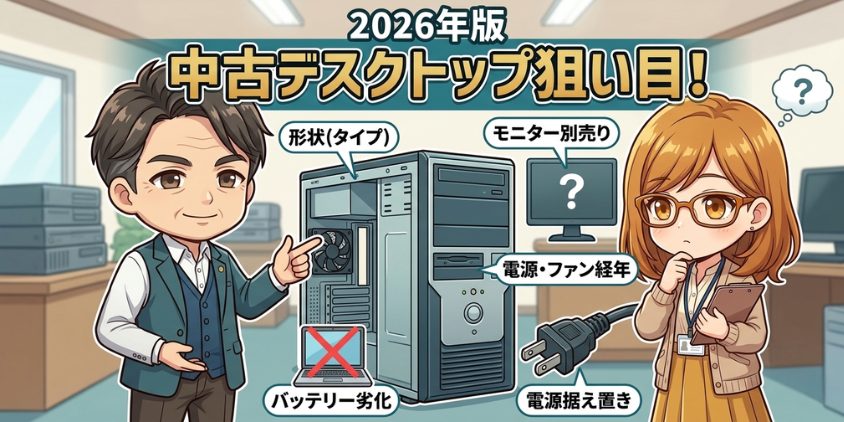
「据え置きで使うなら、中古のデスクトップでいいかな」――そこまでは決めたのに、”当たり外れ”が不安で、まだ一台に絞り切れてないんじゃないかな。
先に結論を言っておく。据え置きで使うなら、中古デスクトップはむしろ”当たりを引きやすい”カテゴリだ。理由はシンプルで、中古ノート最大の弱点であるバッテリーの劣化が、据え置き電源のデスクトップにはほぼ無いからなんだ。
ただし、デスクトップにはデスクトップ固有の見どころがある。「形状(本体のタイプ)」「モニターが別売りかどうか」「電源やファンの経年」――この数点だけは、買う前に押さえてほしい。
申し遅れた。私はシン。このサイトで中古PC選びを案内している役だ。やることはシンプルで、各社が公式に公表している保証・状態・価格・世代の条件を突き合わせて、”自分に向くか”を判断できる形に整理する。売り込みたい側じゃなく、公表された事実をフラットに読み解く案内人だと思って読んでくれ。数字や条件は、出所と時点をそのまま示す。
時事の話をひとつ。Windows10のサポートは2025年10月14日に終了済みだ(出典:Microsoft公式・Windows 10 サポート終了)。「本体だけ安く」に飛びついた結果、旧世代でWin11に上げられない――これが今の中古デスクトップ選びで一番の地雷だ。後半でしっかり触れる。
この記事のゴールは、4点フレーム(世代・状態・保証・用途スペック)と、”用途→形状”の選び方を丸ごと持ち帰ってもらうこと。それだけで、あなたのデスクトップ選びはぐっと迷わなくなるはずだ。

先生、中古のデスクトップって、モニターも付いてくるんすよね?

そこが最初の落とし穴なんだ。一体型を除けば、基本は本体だけだよ。だからこそ”総額”で考える必要がある。順番に整理していこう。
中古デスクトップパソコンは「狙い目」か|結論と”ノートより当たりを引きやすい”理由
据え置きで使うのに、わざわざ高い新品を買う必要があるのかな――一度はそう思ったんじゃないかな。その感覚は、けっこう正しい。
結論から言う。据え置き用途なら、中古デスクトップは合理的な選択肢だ。それどころか、中古PCというジャンルの中では”当たりを引きやすい”部類だと思っている。
なぜそう言えるのか。理由は、中古ノートで一番よく問題になるバッテリーの劣化が、据え置き電源のデスクトップにはほぼ無いからだ。ノートは天板がキレイでも電池がヘタっていることがあるが、コンセントから電気を取るデスクトップには、その心配がほとんどない。中古で一番読みにくい”見えない消耗”が、最初から一つ消えている。これは大きい。
とはいえ、デスクトップにはデスクトップの見どころがある。「形状」「モニター別売り」「内部の経年」だ。まずは強みを整理して、そのあとで注意点を一つずつ潰していこう。
中古デスクトップの3つの強み
据え置き前提なら、中古デスクトップの強みははっきりしている。次の3つだ。
- バッテリー劣化のリスクが(ほぼ)無い:中古ノート最大の弱点が、据え置き電源では最初から消えている
- 内部が広く、手を入れやすい:メモリやSSDの増設・交換、ファンやホコリの掃除がしやすく、長く使える
- 同じ予算で高性能・大画面を狙いやすい:持ち運びを捨てるぶん、性能や画面にお金を回せる
特に2つ目の”手を入れやすい”は、中古と相性がいい。本体を開けてメモリを1枚足すだけで、もう数年戦える――ノートでは選びにくい延命が、デスクトップなら現実的だ。買った後に自分で伸ばせる余地がある、というのは安心材料になる。
中古デスクトップパソコンの注意点|デメリットと”買う前に潰せる”見極め
“中古 やめとけ”の理由をネットで読むほど、不安が積み上がってきたかもしれない。あれは全部が正しいわけじゃないけど、無視していいわけでもない。ここでは、デスクトップならではの注意点を一つずつ棚卸ししていこう。
ポイントは、各項目に「これは買う前に回避できるか」の判定を必ず添えることだ。デメリットを並べて終わり、では注意点にならない。結論を先に言えば、これから挙げる注意点は、どれも”買う前”に潰せる。
世代の古さとWindows11対応|Win10サポート終了という時限
ここが今、一番の地雷だ。前述のとおりWindows10のサポートは2025年10月14日に終了している。無償の延長セキュリティ更新(ESU)に登録すれば2027年10月12日までは重要な更新を受けられるが(2026年7月時点・Microsoft公式)、それも打ち切りが決まっている。つまりWin11に上げられない機種は“更新の期限が決まった時限つき”のPCだ。数年使うつもりなら、最初からWin11対応機を選ぶ方が安全だと思ってくれ。
Win11の最低ラインは公表されている。Intel第8世代(Coffee Lake)以降、またはAMD Ryzen 2000(Zen+)以降、加えてTPM2.0とセキュアブートが必要だ(出典:Microsoft公式・Windows 11 の仕様)。実用面での目安は、負荷や寿命を考えると第10世代以降が無難だと思う。
世代は型番から読める。IntelのCore「i5-8400」なら、ハイフンの後の先頭1〜2桁が世代だ(8→第8世代、10→第10世代)。AMDのRyzenは「Ryzen 5 5600」の4桁のうち千の位が世代の目安になる。用語も通訳しておくと、TPM2.0は「PCの中の金庫(大事なカギを安全にしまう部品)」、セキュアブートは「起動のときに、正規のOSだけを立ち上げて、あやしいプログラムの割り込みを防ぐ仕組み」だ。どちらもPCを守る安全装置だと思えばいい。難しく考えなくていい。
注意したいのは、同じ世代でも一部モデルは対象外という例外があること。だから確実なのは、型番でMicrosoft公式のリストを照合することだ。世代の当たり外れは、この早見表で一発で分かる。買い物メモの一番上に、まずここを置いてくれ。
| CPU世代の目安 | Windows11 | 中古での狙い目 |
|---|---|---|
| Intel 第7世代以前 / Ryzen 1000以前 | 非対応が多い | 安くても見送り推奨 |
| Intel 第8〜9世代 / Ryzen 2000〜 | 対応(最低ライン) | 予算重視ならここから |
| Intel 第10世代以降 / Ryzen 3000以降 | 対応(実用目安) | 長く使うならここ |
+TPM2.0(PC内の"金庫"=セキュリティ部品)が必要。同じ世代でも一部モデルは対象外の例外があるため、最後は型番でMicrosoftの公式リストを確認するのが確実。世代の読み方=Intelは「i5-10210U」のハイフン後1〜2桁、Ryzenは4桁の千の位。(出典:Microsoft公表のWindows11システム要件・2026年7月時点)
世代の見分け方をもっと深く知りたいなら、中古PCのWindows11対応・世代の見分けの記事に詳しくまとめてある。ここは中古選びの土台になる部分だから、迷ったら戻ってきてくれ。
内部の経年劣化|電源ユニット・ファン・ホコリ・ストレージ
デスクトップ固有の注意点がここだ。バッテリーが無い代わりに、見ておきたいのが電源ユニット・冷却ファン・ホコリ・ストレージの状態になる。
用語を通訳しておく。電源ユニットは「コンセントの電気を、各パーツが使える形に配る装置」だ。ここも経年で弱る部品で、寿命が来ると突然電源が入らなくなることがある。冷却ファンやヒートシンク(熱を逃がす金属の部品)まわりにホコリが溜まると、冷やす力が落ちて、熱で動作が不安定になったり、急に落ちたりする一因になる。
もうひとつ、ストレージの種類も見てほしい。HDD搭載機は当たり外れが出やすいので、SSD搭載か換装済みが無難だ。HDDは昔ながらの円盤式で動作が遅く衝撃にも弱い。SSDは速く、構造的に故障に強い傾向がある。同じ中古なら、SSDの方が体感も安心感も上だと思ってくれ。
これらは”買う前”に潰せる。店で買うなら、商品説明の状態・清掃や動作確認の記載を見る。記載が無ければ問い合わせる。フリマなどの現状渡し(そのまま送るだけで確認なし)は、内部の状態が読めないぶんリスクが高い。外装のキレイさと、電源やファンの程度は一致しない――これを判断軸として渡しておく。
モニター・キーボード・マウスは別売り|”総額”で考える
さっきダイキが引っかかっていた所だ。デスクトップは、一体型を除けば本体だけで届く。つまりモニター・キーボード・マウスは別途そろえる必要がある。ここを見落とすと、”本体は安かったのに総額では割高”になりかねない。
だから中古デスクトップは、「本体価格+周辺機器=総額」で他の選択肢と比べるのが正しい。本体だけの値段でノートや新品一体型と比べると、判断を誤る。
逆に言えば、すでにモニターやキーボードを持っている人にとっては、本体だけ安く更新できるぶんお得になる。買い替えで「画面は今のを使い回す」人なら、中古デスクトップの本体単体という売り方は、むしろ相性がいい。自分がどっちの立場かで、同じ値札の”安さ”の意味は変わる。
保証切れ・部品保有期間という見えないコスト
最後に、値札に書かれない”見えないコスト”の話。中古はメーカー保証が切れているのが基本で、保証なしの個体は故障したらそのまま丸損になりやすい。さらに部品の保有期間が過ぎていると、修理そのものができないこともある。
ここで数字を盛るつもりはない。故障率が何%、といった話は信頼できる出典がない限り断定しない主義だ。ただ傾向として、保証の有無が”安さの本当の意味”を左右するのは間違いない。この見えないコストも、次の章の4点フレームでちゃんと拾う。
中古デスクトップで失敗しない4つの判断軸|世代・状態・保証・用途スペック
形状もスペックも店も、選択肢が多くて少し疲れてないかな。安心してくれ。まず見るのは、この4点だけでいい。
後悔を防ぐ判断軸は「世代」「状態」「保証」「用途スペック」の4つ。これがこの記事の中核であり、持ち帰ってほしいフレームだ。形状の選び方は、この後の専用の章でまとめて扱う。まずは4点を、実際の見方に落とし込んでいく。
①世代|型番でWindows11対応と”実用ライン”を確認する
1つ目は世代。前章の要件を、判断軸として言い直す。Win11対応の最低ラインは第8世代以降+TPM2.0、実用の目安は第10世代以降。この2つの数字だけ頭に入れておけばいい。
具体的な行動はひとつ。気になる個体を見つけたら、その型番をMicrosoft公式リストで照合する。これで「対応/非対応」がはっきりする。曖昧なまま買わない、これが鉄則だ。
②状態|店ごとに違う”状態ランク”の読み方+電源・ファンは別で見る
2つ目は状態。多くの店がA/B/Cといったランクで状態を表記している。ただし、ここが落とし穴だ。この状態ランクの基準は、店ごとに違う(2026年7月時点)。「Aランク」は共通の物差しじゃない。ある店のAと、別の店のAは、意味が違うことがある。
だから比較するときは、必ず各店が公開している定義に沿って読む。ランクの文字だけを店をまたいで見比べると、読み違える。それと、状態ランクは外装中心の指標であることが多い。前の章で話した電源・ファン・ホコリ・ストレージ(SSD/HDD)は、別項目として自分で確認する意識を持ってくれ。見方の基本は、この一枚で押さえておこう。
| ランク | 状態の目安 | 向いている人 |
|---|---|---|
| S | 新品に近い。使用感ほぼなし | 見た目にこだわりたい |
| A | 美品。小キズや色ムラが多少 | きれいさと価格の両立 |
| B | 良品。目立たない打痕・スレあり | コスパ重視の狙い目 |
| C | 使用感あり。動作は問題なし | 安さ最優先・実用重視 |
| ジャンク/動作未確認 | 現状渡し・返品不可が原則 | 目利きできる上級者のみ |
注意:ランクの基準は店ごとに違う。ある店のBと別の店のBは同じ状態を指さない。記号だけで判断せず、必ずその店の定義(説明文)とセットで読むこと。天板のスレ・ヒンジのヘタり・キーボードの摩耗は写真に写りにくいので、開示情報や問い合わせで確認を。(表は一般的な傾向の目安・2026年7月時点)
③保証|内容・期間・部品保有をセットで見る
3つ目は保証。ここは「有り/無し」だけで判断しないでほしい。見るのは3点セット――何を、どれくらいの期間、どこまで直してくれるか、だ。
- 内容:どの故障が対象か(自然故障のみか、初期不良もか)
- 期間:何日/何年か(2026年7月時点で店ごとに幅がある)
- 窓口:初期不良のときに連絡できる相手がいるか
この3点セットが、そっくり無いのが個人間取引だ。ここは”どこで買う”の章にそのまま橋渡しする。
④用途スペック|”自分に必要十分”のラインを当てはめる
4つ目は用途スペック。ここでよくある失敗が、上を見すぎて余計に払うか、下すぎて後悔するかの両極端だ。目安を置いておく(いずれも公表事実の範囲)。
| 用途 | CPU | メモリ | ストレージ |
| 事務・ネット | Core i3 | 8GB | SSD 256GB |
| 在宅ワーク・学生 | Core i5 | 8〜16GB | SSD 256GB |
| プログラミング | i5〜i7 | 16GB | SSD 512GB |
| 動画・写真編集 | Core i7 | 16〜32GB | 512GB+(できれば専用GPU) |
オーバースペックに金を払う必要はない。逆に、足りないと後悔しやすいのはメモリとストレージだ。ここでデスクトップの強みが効いてくる。メモリやSSDは後から足せるし、タワー型なら将来グラフィック性能を上げる専用GPU(映像処理を担う部品)を増設する余地もある。今すぎるスペックを買わなくても、あとで伸ばせる。
スペックの当てはめや、用途から絞り込む診断は、中古パソコンの選び方の記事にまとめてある。数字が苦手でも、順番に答えていけば必要ラインが見えるはずだ。
形状で選ぶ|タワー型・省スペース型・一体型・ミニPCの違い
タワー、省スペース、一体型、ミニ……名前は聞くけど、結局どれが自分向きなのか分からないよね。ここは”用途→形状”の順で選び切れるように整理する。まずは一覧で違いを見てほしい。
| 形状 | サイズ・置き場所 | 拡張性 | モニター | 向く人 |
| タワー型 | 大きい・床置きも | 高い | 別売り | 拡張したい・長く手を入れたい |
| 省スペース(スリム)型 | 小さめ・机に載る | やや制限 | 別売り | 机に据える標準・事務や在宅 |
| ミニPC(超小型) | 最小・手のひら級も | ほぼ不可 | 別売り | 置き場所最優先・軽作業 |
| 一体型(オールインワン) | 画面と一体 | 難しい | 不要(画面込み) | 配線をすっきり・省スペース重視 |
用語を通訳しておく。省スペース型は「モニター無しの、小さな本体」。ミニPCはさらに小さい超小型タイプ。一体型(オールインワン)は「画面と本体が一つになったタイプ」で、モニターを別に買わなくていい代わりに、後から中身を交換しにくいという弱点がある。
選び方は、用途から逆算すればいい。拡張したいならタワー、机に据える標準なら省スペース型、置き場所を最優先するならミニか一体型。この一本道で、まず当たりを付けてくれ。ちなみに、法人で使われていた再生品(後で触れる”リースアップ品”)は省スペース型が多く、据え置きの定番として狙い目になりやすい。
ひとつ注意を添える。一体型は省スペースで見た目もすっきりだが、画面が壊れると本体ごと交換になりやすく、拡張や修理はノート寄りだ。中古で省スペースを狙うなら、まずは省スペース型やミニPCを検討して、それでも画面込みの手軽さが欲しい人が一体型、くらいの順番でいいと思う。

一体型って省スペースで良さそうですけど、中古だと注意点はありますか?
鋭いね。画面と本体が一体だから、片方が壊れると丸ごと交換になりやすい。拡張もしにくい。省スペース重視でも、まずは省スペース型やミニから見ていいんだ。
じゃあ中古デスクトップはどこで買えばいい?|個人間取引 vs 検品保証つき専門店
4つの軸と形状は分かった。でも、あなたが本当に知りたいのは「結局どこで買えばいいの」だよね。ここからはその受け皿の話だ。
ただし、自分の用途とスペックが曖昧なままだと、店選びでもまた迷う。まずはこの診断で、自分に必要なラインの当たりを付けてくれ。話はそれからだ。
予算と使い道から、あなたに合う中古PCの店を絞り込む
用途と重視ポイントで「どの店か」、予算で「どんな状態・世代を狙うか」が分かる。提携している4社から、条件に合う順に並ぶ。
保証・状態・特徴・最安価格は各社公式の公表内容(2026年7月時点)、目安スペックと予算は用途別の一般相場(編集部調べ)。価格・在庫・保証条件は変わることがあるため、各公式サイトで必ず確認してほしい。中古は一点物のため、同一構成が売り切れの場合がある。おすすめ順は当サイト独自の評価で、「最安」「No.1」等ではない。
個人間取引(フリマ・オークション)のリスク
まず個人間取引。フリマやオークションは、安さでは最大だ。ただしデスクトップの場合、古いジャンク寄りの出品も混ざりやすい。検品なし、保証なし、現状渡しで、内部の清掃や動作の状態が読めない。電源やファンの経年まで自己責任=丸損リスクも大きくなりやすい。
誤解しないでほしいのは、出品者を悪者だと言っているわけじゃない。良心的な個人もいる。ただ構造として、第三者のチェックと保証が挟まらない取引は、当たり外れが自分の運任せになる。この構造だけは冷静に見ておいてくれ。
検品・保証つき専門店という”回避ルート”|法人リースアップ再生品の狙い目
その逆にあるのが、検品と保証のついた専門店だ。ここが賢いのは、検品と保証が、これまでの注意点を”買う前”に潰す仕組みになっている点だ。世代・状態・保証を、店側が先に確認してくれている。
デスクトップで特に狙い目なのが、法人リースアップ品だ。これは「企業が一定期間使って返却し、再生された機体」のこと。ビジネス向けで堅牢な作りが多く、同じ型番がまとまって出るぶん、状態のバラつきが小さくなりやすい。据え置きに向く省スペース型が潤沢に出回るのも、この層の強みだ(仕組みからの説明で、具体的な不良率などの数値は出さない)。
ひとつ目印を紹介しておく。MAR(Microsoft Authorized Refurbisher=Microsoft認定の再生事業者)という枠組みがある。正規ライセンスで再生された個体の目印になる考え方だ。ただし、これが付いていれば100%安全、という断定はしない。あくまで判断材料のひとつだ。
初めての中古デスクトップで失敗したくないなら、状態の揃った法人リースアップ再生品・保証つきという安心枠から入るのが無難だ。たとえば法人リースアップの再生品を扱うQualitあたりは、その入口として分かりやすい。3年保証で選ぶならPC WRAP、高性能な再生機を手厚い保証で選ぶならPC nextも、検品・保証つきという土俵に立った選択肢になる。
保証の期間は店ごとに幅がある。ここで触れた保証(Qualit=12か月、PC WRAP=3年など)は各社公式・2026年7月時点の情報で、条件は改定されることもある。申し込み前に、必ず最新の保証内容と期間を公式で確認してくれ。
店ごとの保証や状態基準をじっくり見比べたいなら、中古パソコンを買うならどこがいいか比較した記事にまとめてある。ここが”結局どこで買う”の本丸だ。
検品と保証がついてるだけで、さっきの注意点がまるっと消えるってことっすね。
そういうこと。安さと引き換えに自分でリスクを背負うか、少し払って店に潰してもらうか。初めてなら後者でいい。
中古デスクトップパソコンのよくある質問(FAQ)
最後に、この検索でよく一緒に調べられる質問に答えておくね。ここまでの内容の総ざらいにもなるはずだ。
- 中古デスクトップパソコンは実際どうなの?「あり」?
-
据え置きで使うなら十分ありだ。むしろ中古ノート最大の弱点であるバッテリー劣化が無いぶん、当たりを引きやすい。世代・状態・保証・用途スペックの4点と、用途に合った形状を押さえれば、後悔の大半は買う前に防げる。
- 中古はノートとデスクトップ、どっちがおすすめ?
-
持ち運ぶならノート、机に据えて使うならデスクトップだ。据え置き前提なら、バッテリー劣化の心配が少なく拡張もしやすいデスクトップの方が、中古では当たりを引きやすいと考えている。
- 一体型の中古はやめた方がいい?
-
やめた方がいい、とまでは言わない。ただ画面と本体が一体で、片方が壊れると全体交換になりやすく、拡張や修理はノート寄りだ。省スペースを狙うなら、まず省スペース型やミニPCを検討して、それでも画面込みの手軽さが欲しい人向け、と考えるといい。
- モニターやキーボードは付いてくる?
-
一体型を除けば、基本は本体のみだ。モニター・キーボード・マウスは別途そろえる前提で、総額で考えてほしい。逆に、手持ちのモニターがある人は本体だけ安く更新できるので、相性がいい。
- 第7世代以前のデスクトップはもう買っちゃダメ?
-
Win11非対応が基本になるので、原則は避けたい。用途と価格次第で選択肢になる場面もあるが、その場合も必ず型番でMicrosoft公式リストを確認してから決めてほしい。
- 中古デスクトップは何年くらい使える?
-
一般的な目安として3〜5年と言われることが多いが、世代・状態・使い方で変わるので断定はしない。世代が新しくSSD搭載で、ホコリの清掃や保証がある個体ほど、長く使いやすい傾向がある。
- どのくらいのスペックがあれば普段使いで困らない?
-
事務・ネット中心ならCore i3・メモリ8GB・SSD256GBが目安。在宅ワークや学生で少し余裕が欲しいならi5にする。足りないと後悔しやすいのはメモリとストレージだ。デスクトップなら後から足せるのも強みになる。
まとめ|中古デスクトップは”据え置きの賢い選択”
据え置きで使うなら、中古デスクトップはもう十分アリだと思えてきたかな。最後に、今日の話を一枚に畳んでおく。
中核はずっと同じだ。据え置きなら中古デスクトップは当たりを引きやすい。中古ノート最大の弱点であるバッテリー劣化が無いからだ。あとは世代・状態・保証・用途スペックの4点と、用途に合った形状・モニター別途を押さえるだけでいい。
買う前に、この4点だけ指差し確認してくれ。これで後悔の大半は防げる。チェックリストを置いておくから、店で迷ったときはこれを開けばいい。
- 01世代:CPUは第8世代以降か(実用は第10世代以降)。型番で確認したか
- 02状態:状態ランクの定義を読んだか。バッテリーの残容量・劣化情報は開示されているか
- 03保証:期間だけでなく「何が対象か」を確認したか。初期不良対応・返品可否は明確か
- 04用途スペック:使い方に合っているか。メモリ8GB以上・SSD搭載か(盛りすぎ・不足に注意)
この4点が全部クリアなら、「やめとけ」の地雷はほぼ回避できている。ひとつでも不明なら、店に問い合わせるか、いったん見送ればいい。中古は次の入荷がある。
- 世代:第8世代以降+TPM2.0が最低ライン、実用は第10世代以降。型番で公式照合
- 状態:ランク基準は店ごとに違う。電源・ファン・ホコリ・ストレージ(SSD推奨)は別項目で確認
- 保証:内容・期間・部品保有をセットで確認
- 用途スペック:必要十分を当てはめる。ケチって困るのはメモリとストレージ(後から増設可)
- 形状:拡張=タワー/据え置き標準=省スペース/置き場所最優先=ミニ・一体型。モニター別売り前提で総額を見る
次の一手も置いておく。型番でWin11対応を確かめるならWindows11対応・世代の見分けの記事、選び方をもっと深掘りするなら中古パソコンの選び方の記事、そして「結局どこで買う」の答え合わせは買うならどこがいいか比較した記事へ。
慌てなくていい。中古は次の入荷がある。据え置きで使うなら、この4点と形状だけ持って、落ち着いて選んでくれ。それだけで、後悔の大半は買う前に防げるはずだよ。