

ThinkPad にすると決めて店のページを開くと、X1 Carbon・X13・T14・T480 と型の名前がずらりと並びます。Gen 2・Gen 3 の数字まで付くと、どこから見ればよいか分からなくなりますよね。
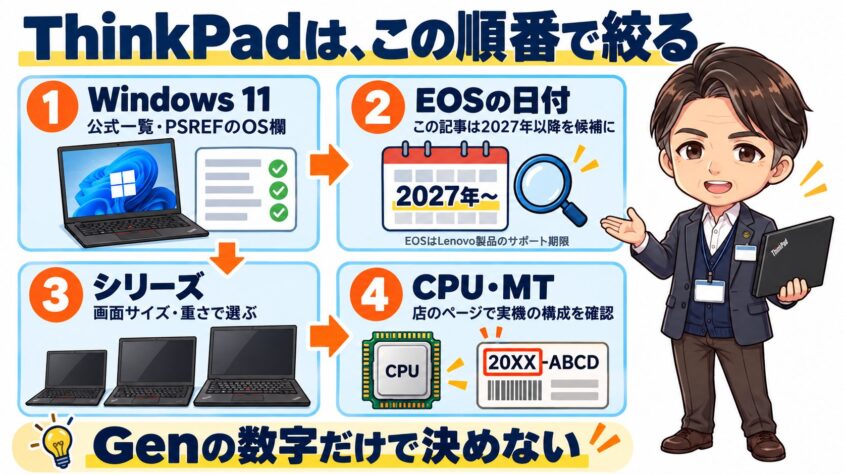
中古の ThinkPad を選ぶなら、①Windows 11 の扱いがある型から ②EOS(サポートの期限)の日付が先の型に絞ります。そのうえで ③画面と重さでシリーズを決め ④店のページで CPU と MT(マシンタイプ)を確かめます。
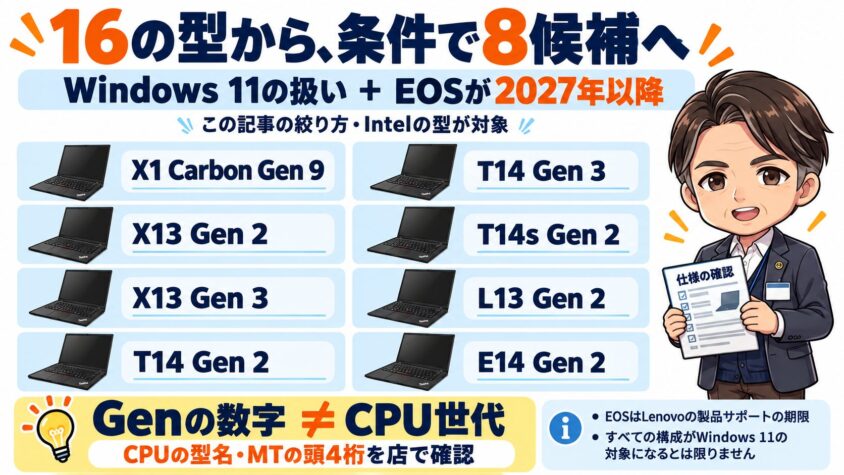
この順に表で絞ると、残るのは X1 Carbon Gen 9・X13 Gen 2・X13 Gen 3・T14 Gen 2・T14 Gen 3・T14s Gen 2・L13 Gen 2・E14 Gen 2 の8つです。並びはシリーズの順で、順位ではありません。

Gen 2 って、第2世代の CPU って意味じゃないんすか?

そこがよくある早とちりなんだ。Gen の数字と CPU の世代の関係は、表で一緒に確かめよう。
「この型なら失敗しない」とは言いません。同じ型の名前でも CPU の構成が違うことがあるので、最後は店のページで確かめてください。案内するのは、公式の資料を整理して届ける役のシンです。
- Windows 11 と EOS の日付で候補を絞る順番
- X1・X・T・L・E の画面と重さの違い
- PSREF の値だけで作った16の型の早見表
- 店のページの型番から MT で型を引く方法
- シリアル番号でその機体の保証の状況を調べる方法
X1・T などシリーズの一覧で見たい方へ
Be-Stock は、ThinkPad を X1・X・T・L・E・P などのシリーズ別のカテゴリから探せる中古パソコンの店です。
\ X1・T の一覧をのぞいてみる /
【公式】Be-StockのThinkPadを見る→ThinkPad の中古のおすすめは、Windows 11 と EOS の日付で先にふるいにかける
候補の型を決めるとき、つい Gen の数字が大きい型から見たくなりますよね。ここでは数字より先に、2つのふるいで候補を減らしてから比べます。
4つの順番で、候補の型を絞る
次の図は、この記事で候補を絞る順番を1枚にしたものです。
①と②で型の数が減り、③と④は使い方と店のページで決めます。順番を入れ替えないことが、型の名前に迷わないための近道です。
シリーズは③で決めるのが、この順番の考え方です。先にシリーズから選ぶと、Windows 11 の扱いや EOS の日付が合わない型まで候補に入ってしまいます。
Windows 11 の扱いは「一覧」と「OS の欄」の2つで見る
Lenovo 日本のサポートページにあるのが「Windows 11アップグレード対応のLenovo デバイス一覧」です。冒頭には「以下のシステムは、 Windows 10 から Windows 11へのアップグレードの対象になります」と書かれています。
この一覧は、Windows 10 からのアップグレードの対象をまとめたものです。表に無い型について、Lenovo は「お使いのデバイスが以下の表に無い場合は、更新 ドライバーが提供されていない可能性があります」と書いています。
- X13 Gen 3・T14 Gen 3:一覧に無く、PSREF の仕様書の OS の欄に Windows 11 がある
- X1 Carbon 7th Gen・Gen 8・T14 Gen 1 など:一覧にあり、OS の欄は Windows 10 だけ
一覧と OS の欄の両方を見るのは、このためです。どちらかに Windows 11 があれば、①を通る型として扱う決まりです。
一覧のページには「お使いのデバイスがシステム要件に満たない場合は、Windows 11をインストールできない可能性があります」ともあります。CPU の型番で要件を確かめる方法は、Windows 11 の要件の見分け方にまとめています。
X1・X・T・L・E は画面と重さで分かれる
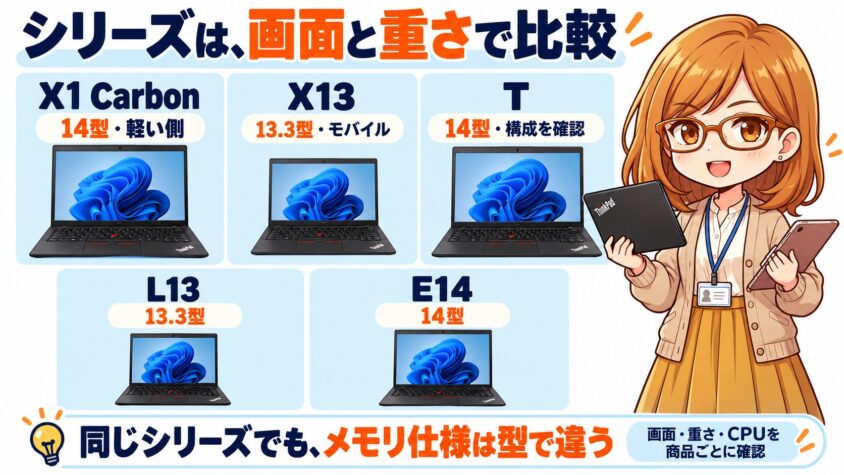
シリーズの文字は、画面の大きさと重さの見当をつける手がかりになります。下の表は、Lenovo の今のシリーズの説明と早見表に入れた型の値を並べたものです。
| シリーズ | Lenovo の今の説明 | 表に入れた型 | 画面 | 重さ(表の型でいちばん軽い値) |
|---|---|---|---|---|
| X1 | 「ThinkPad最上級フラッグシップモデルと2-in-1」 | X1 Carbon 6th Gen〜Gen 9 | 14型 | 1.09kg(7th Gen・Gen 8) |
| X | 「驚きの軽さと薄さ 超無重力級のモバイルノート」 | X13 Gen 1〜Gen 3 | 13.3型 | 1.19kg から(Gen 2) |
| T | 「豊富な選択肢、無限の可能性」 | T14 Gen 1〜Gen 3・T14s Gen 1・Gen 2・T480・T490 | 14型 | 1.27kg(T14s Gen 1) |
| L | 「メインストリーム・モバイルノートブック」 | L13 Gen 2 | 13.3型 | 1.39kg から |
| E | 「初めての導入に最適なエントリーモデル」 | E14 Gen 2 | 14型 | 1.59kg から |
表の並びは順位ではありません。説明は今の新品の紹介なので、中古の型は画面と重さの値で比べます。
P シリーズは Lenovo が「CADや解析業務に最適なISV認証取得のパワーユーザー向けワークステーション」と説明する別の系統で、この表には入れていません。メーカーごとの特徴は、用途で選ぶ中古パソコンのメーカーの記事にあります。
X1 Carbon・X13|13〜14型で軽い側
X1 Carbon は表の4つの型がどれも14型で、重さは 1.09kg から 1.21kg までの値が並びます。Gen 9 の画面は 16:10 で、6th Gen から Gen 8 は 16:9 です。
X13 は 13.3型で、Gen 2 と Gen 3 は 16:10 の画面です。重さは Gen 2 の 1.19kg からで、X1 Carbon と並んで表の中の軽い側に入ります。この組は画面の大きさで選ぶと2つに分かれます。
- 14型の画面を持ち歩きたい:X1 Carbon
- 13.3型の画面で足りる:X13
T14・T14s・T480・T490|14型の T
T シリーズの表の型は、どれも14型です。重さは T14s Gen 1 の 1.27kg から T480 の重い構成の 1.87kg まで幅があります。
T14 と T14s で分かれやすいのは、メモリの仕様です。T14s は Gen 1・Gen 2 とも「Memory soldered to systemboard, no slots」(基板に直付けでスロットは無い)と書かれています。
- T14 Gen 1〜Gen 3・T490:直付けのメモリと SO-DIMM のスロット1つ
- T480:SO-DIMM のソケット2つ
- T14s Gen 1・Gen 2:直付けだけ(スロットなし)
同じ T シリーズでも、メモリの仕様は型で違います。店のページのメモリの欄も見るようにしてください。
L13・E14|L と E の位置づけ
Lenovo は今、L シリーズを「メインストリーム・モバイルノートブック」と説明しています。E シリーズの説明は「初めての導入に最適なエントリーモデル」で、どちらも今の新品の説明です。
表の L13 Gen 2 は 13.3型、E14 Gen 2 は 14型です。L13 Gen 2 の CPU の欄は「Intel® Celeron® or 11th Generation」で始まります。店のページの CPU の欄も見てください。

同じ L13 Gen 2 なのに、中の CPU が違うこともあるんですね。
そうなんだ。型の名前だけで決めずに、CPU の型名まで見てほしいんだ。
16の型を PSREF の値で並べる|CPU の世代・重さ・Windows 11・EOS
ここがこの記事の中心です。公式の資料の値だけで型を見比べるのが、この章のねらいです。スマホでは表を指で横に動かすと、右の列まで見られます。
PSREF は Lenovo の製品仕様の資料で、FAQ では「the primary tool to differentiate the configurations」(構成を見分けるための主な道具)と説明されています。
| 型 | CPU の世代 | 画面 | 重さ | Windows 11 の扱い | EOS の日付 |
|---|---|---|---|---|---|
| X1 Carbon 6th Gen | 第7世代・第8世代 | 14型(16:9) | 1.13kg から | 一覧に載っている | 2024年9月6日 |
| X1 Carbon 7th Gen | 第8世代・第10世代 | 14型(16:9) | 1.09〜1.21kg | 一覧に載っている | 2026年1月18日 |
| X1 Carbon Gen 8 | 第10世代 | 14型(16:9) | 1.09〜1.21kg | 一覧に載っている | 2026年11月28日 |
| X1 Carbon Gen 9 | 第11世代 | 14型(16:10) | 1.133kg から | 一覧に載っている・Windows 11 の構成がある | 2027年10月2日 |
| X13 Gen 1 | 第10世代 | 13.3型(16:9) | 1.22〜1.33kg | 一覧に載っている | 2026年12月5日(1つのモデルは2026年6月26日) |
| X13 Gen 2 | 第11世代 | 13.3型(16:10) | 1.19kg から | 一覧に載っている・Windows 11 の構成がある | 2027年10月22日 |
| X13 Gen 3 | 第12世代 | 13.3型(16:10) | 1.20kg から | Windows 11 の構成がある | 2028年11月12日 |
| T14 Gen 1 | 第10世代 | 14型(16:9) | 1.49〜1.61kg | 一覧に載っている | 2026年12月5日 |
| T14 Gen 2 | 第11世代 | 14型(16:9) | 1.47kg から | 一覧に載っている・Windows 11 の構成がある | 2027年9月23日 |
| T14 Gen 3 | 第12世代 | 14型(16:10) | 1.358kg から | Windows 11 の構成がある | 2028年10月15日(1つのモデルは2028年10月14日) |
| T14s Gen 1 | 第10世代 | 14型(16:9) | 1.27〜1.49kg | 一覧に載っている | 2026年12月5日(一部のモデルは2026年8月1日) |
| T14s Gen 2 | 第11世代 | 14型(16:9) | 1.28kg から | 一覧に載っている・Windows 11 の構成がある | 2027年10月22日 |
| T480 | 第7世代・第8世代 | 14型(16:9) | 1.58〜1.87kg | 一覧に載っている | 2025年3月6日(一部のモデルは2024年5月3日) |
| T490 | 第8世代・第10世代 | 14型(16:9) | 1.46〜1.61kg | 一覧に載っている | MT 20N2・20N3 は2025年10月15日、MT 20RX・20RY は2026年5月29日 |
| L13 Gen 2 | Celeron・第11世代 | 13.3型(16:9) | 1.39kg から | 一覧に載っている・Windows 11 の構成がある | 2027年6月13日 |
| E14 Gen 2 | 第11世代 | 14型(16:9) | 1.59kg から | 一覧に載っている・Windows 11 の構成がある | 2027年6月10日 |
重さは構成で変わります。値は PSREF の仕様書のもの(「Starting at」は「〜から」の意味)です。
Windows 11 の扱いの「一覧に載っている」は、Lenovo のアップグレードの対象の一覧に名前がある型です。「Windows 11 の構成がある」は、仕様書の OS の欄に Windows 11 の行がある型を指します。
EOS の日付は Models のタブのモデルごとの値で、日付が分かれる型はかっこに書きました。日付が「N/A」のモデルがある型もあります。
型の名前は PSREF の書き方で、表の型はすべて Intel の CPU の型です。Lenovo の資料によって書き方が違い、Windows 11 の一覧では「X1 Carbon(6th)」「T14 Gen2」のように書かれています。
表の16の型のうち、EOS の日付が2027年以降なのは X1 Carbon Gen 9・X13 Gen 2・X13 Gen 3・T14 Gen 2・T14 Gen 3・T14s Gen 2・L13 Gen 2・E14 Gen 2 の8つです。
表に無い型も、同じ手順で引けます。この表は Intel の型の一部で、AMD の型や X1 Carbon Gen 10 などは入れていません。
Gen の数字と CPU の世代は別のもの
Gen の数字を CPU の世代と読みたくなりますが、表のCPU の世代の列を見ると違いが分かります。T14 Gen 2 の CPU は第11世代で、X1 Carbon は数え方が別なので Gen 9 が第11世代です。
T480・T490 には Gen の数字がありません。X1 Carbon の「6th」「7th」も CPU の世代とは別の数え方で、シリーズが違うとGen の数字どうしは比べられません。
- Gen 2 だから第2世代の CPU と読む
- X1 Carbon Gen 9 は T14 Gen 2 より新しい世代と、数字だけで比べる
同じ型の名前でも、CPU の構成が1つとは限りません。X1 Carbon 6th Gen と T480 には第7世代の CPU の構成があり、PSREF の Models のタブにも i5-7300U などのモデルが載っています。
- X1 Carbon 6th Gen・T480:第7世代と第8世代の構成がある
- X1 Carbon 7th Gen・T490:第8世代と第10世代の構成がある
- L13 Gen 2:Celeron と第11世代の構成がある
だから店のページでは CPU の型名まで見るのが、表を使うときの決まりです。PSREF の製品名も「ThinkPad T14 Gen 2 (Intel)」のように、Intel の型であることを書き分けています。
EOS の日付が意味すること
EOS は End of Support の略で、PSREF の用語集に定義があります。
「After this date, the product will no longer receive support, development, or updates.」は、この日のあとは製品がサポート・開発・更新を受けないという意味です。
EOS は PSREF の定義どおり、Lenovo の製品のサポートの話です。定義の中に Windows の更新のことは書かれていません。
この記事では、EOS の日付が2027年以降の型を候補にすると決めました。日付の早い型を選ぶな、という意味ではありません。
表では日付だけを書いています。T490 のように MT で日付が分かれる型もあるので、店のページの型番の頭の4桁も合わせて見ると迷いません。日付は Models のタブで、型番ごとに見られます。
店のページの型番から、MT で型を引く
店のページの型番(MTM)は、頭の4桁がマシンタイプ(MT)です。PSREF の用語集にも「a four-digit machine type and a three-digit model」(4桁のマシンタイプと3桁のモデル)とあります。
次の図は、本体の底面のラベルの読み方の一例です。
MT の4桁で PSREF の製品のページを探すと、その型の仕様書と Models のタブが見られます。たとえば 20XW と 20XX は、Models のタブでは X1 Carbon Gen 9 の MT です。
末尾が WW の型番は、注文のときに構成を決める CTO のモデルです。FAQ には「PSREF doesn’t cover any CTO (Configuration to Order) models.」(CTO のモデルは載せていない)とあります。
じゃあ CTO の機体は、型も分からないってことっすか?
早とちりしなくていいよ。型そのものは、頭の4桁で引けるんだ。
末尾が 00 の型番も、FAQ では「In principle, we don’t cover special bid models」(原則として載せていない)と書かれています。型番の全体が見つからないときは、頭の4桁で製品を引くのが近道です。
店の商品名の書き方は、PSREF の型の名前と同じとは限りません。商品名より型番の頭の4桁で引くと、表の型と取り違えにくくなります。MT は届いたあとも本体のラベルで確かめられます。
使い方ごとに候補にする ThinkPad の型
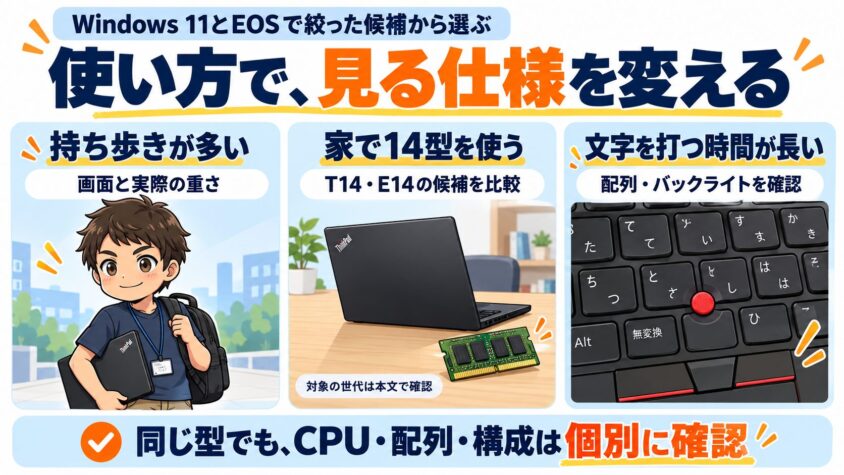
ここからは、①と②で残った8つの型を③の使い方に分けます。理由は公式の仕様と EOS の日付だけで、順位はつけずに候補として並べます。
| 使い方 | 候補にする型 | 公式の仕様から言えること |
|---|---|---|
| 毎日持ち歩く | X1 Carbon Gen 9・X13 Gen 2・X13 Gen 3・T14 Gen 3・T14s Gen 2・L13 Gen 2 | 重さの値が 1.133〜1.39kg から |
| 家で14型を長く使う | T14 Gen 2・T14 Gen 3・E14 Gen 2 | 14型・SO-DIMM のスロット1つ・EOS の日付は2027年6月10日〜2028年10月15日 |
| 文字を打つ時間が長い | 14型の X1 Carbon Gen 9・T14 Gen 2・T14 Gen 3・T14s Gen 2・E14 Gen 2 | 6列のキーボードと TrackPoint は8つとも同じ。バックライトと配列はモデルで違う |
表は①と②を通った型だけです。④の CPU と MT は店のページで確かめるのを忘れないでください。
持ち歩く日が多いなら、重さの値が 1.4kg を切る型から
持ち歩く日が多いなら、PSREF の重さの値が軽い側の型から見ます。候補の中では、次の6つの値が 1.4kg より軽いところから始まります。
- X1 Carbon Gen 9:14型・1.133kg から
- X13 Gen 2:13.3型・1.19kg から
- X13 Gen 3:13.3型・1.20kg から
- T14 Gen 3:14型・1.358kg から
- T14s Gen 2:14型・1.28kg から
- L13 Gen 2:13.3型・1.39kg から
14型の画面がほしいなら X1 Carbon Gen 9・T14s Gen 2・T14 Gen 3、13.3型でよいなら X13 か L13 Gen 2 が候補です。画面の大きさを先に決めると、この組から選びやすくなります。
自宅の机で14型を使う時間が長いなら、T14 と E14
家で14型を使う時間が長いなら、T14 Gen 2・T14 Gen 3・E14 Gen 2 が候補です。3つとも PSREF の仕様書で、メモリに SO-DIMM のスロットが1つあります。
EOS の日付は T14 Gen 3 が2028年10月15日で、候補の中では X13 Gen 3 の次に先の日付です。T14 Gen 2 の日付は2027年9月23日、E14 Gen 2 は2027年6月10日です。
長く使う予定の型ほど、EOS の日付を先に表で見ておくと比べやすくなります。
文字を打つ時間が長いなら、キーボードの欄を先に見る
PSREF の仕様書では、8つの候補はどれも「6-row, spill-resistant, multimedia Fn keys」(6列・防滴・マルチメディアの Fn キー)です。TrackPoint も8つとも UltraNav の欄にあります。
違いが出るのはバックライトと配列で、Models のタブの Keyboard の欄はモデルごとに違います。型が同じでも違うので、型番ごとにこの欄を見るようにしてください。
- Keyboard の欄が「Backlit」か「Non-backlit」か(バックライトの有無)
- 同じ欄に「Japanese」とあるか(日本語の配列か)
- 画面は14型か13.3型か
店の条件や評判を先に知りたい方は、Be-Stock の評判と向く人の整理も参考になります。
決めたシリーズの一覧から ThinkPad を探す
シリーズと候補の型が決まったら、そのシリーズの一覧から商品を探すと見比べやすくなります。
Be-Stock は、ThinkPad をシリーズ別に探せる中古パソコンの店です。この記事の順番の③で決めたシリーズから、一覧に入れます。
- X1・X・T・L・E・P などのシリーズ別のカテゴリがある
- 商品の状態を総合・画面・動作の3つのランクで示している
- 商品ページの仕様の欄に型番と CPU の世代が書かれている
\ 表で選んだ型を探してみよう /
【公式】Be-StockのThinkPadを見る→全商品を工場出荷状態でお届けシリアル番号で、その機体の保証の状況を調べる
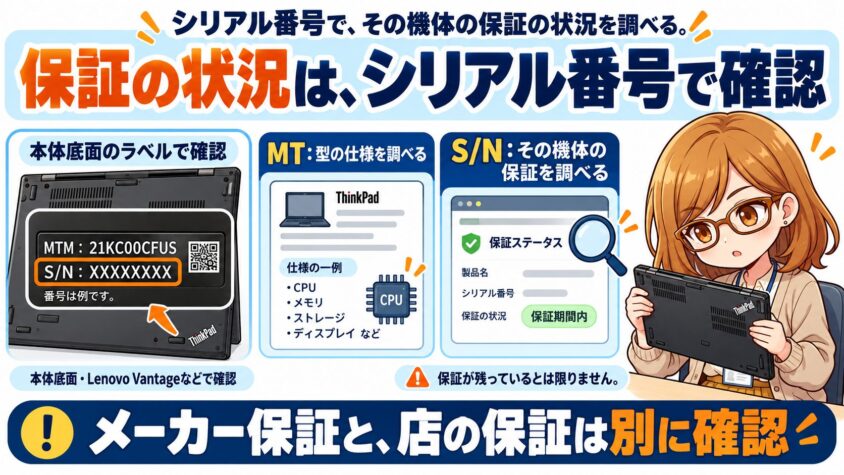
機体が届いたら、Lenovo のページでその機体の保証の状況も調べられます。店の商品ページにはシリアル番号が書かれていないことがあるので、届いてから本体で番号を確かめます。
シリアル番号とマシンタイプの場所
Lenovo のサポートページには「シリアル番号(製造番号: Serial Number)は通常、機器本体底面のステッカーに記載されています」とあります。マシンタイプ – モデル(製品番号)は、そのすぐ横です。
SN か S/N のあとに書かれているのがシリアル番号です。製品名は画面の枠の右下あたりにも印刷されています。
アプリを起動すると、システムタイプとシリアル番号を自動で取得します。
「Machine Type Model」と「System-unit serial number」を確認できます。
BIOS の入り方やコマンドでの調べ方は、Lenovo のサポートページに手順があります。まずは底面のラベルから見るのが手早い方法です。
Lenovo の保証の確認のページで調べる
番号が分かったら、Lenovo の「保証の検索」のページでシリアル番号を入れて調べます。その機体の保証が今どうなっているかを、自分で確かめられる方法です。
Lenovo の説明では、「保証はシステムに付属しており、個別の所有者ではありません。そのため譲渡は発生しません。」と書かれています。
- 保証の期間が終わっている機体もある
- EOS の日付のあとは、PSREF の定義では製品がサポートを受けない
- 使う国でそのモデルがサービスの対象かを、売り手と買い手が確かめるよう Lenovo は書いている
- この説明は Lenovo のもので、ほかのメーカーは扱いが違うことがある(各社の公式の説明で確かめる)
保証が残っている機体を選ぼう、という話ではありません。届いた機体の状況を知るための確かめ方です。
メーカーの保証と店の保証は別のものです。店の保証の条件は、買った店のページで確かめてください。
ThinkPad の中古で迷いやすい所(Q&A)
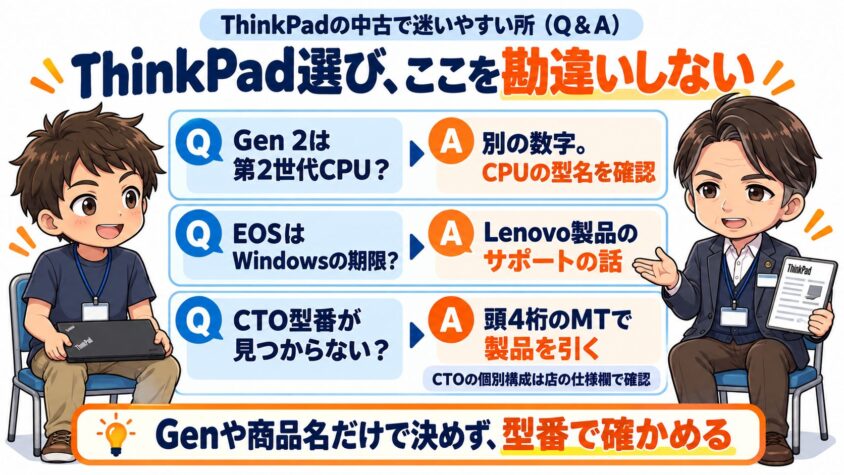
最後に、型を選ぶときに引っかかりやすい問いをまとめました。答えは公式の資料で確かめられる範囲です。
- 「Gen 2」は、第2世代の CPU という意味ですか?
-
いいえ。T14 Gen 2 の CPU は第11世代で、X1 Carbon は数え方が別なので Gen 9 が第11世代です。Gen の数字ではなく、表の CPU の世代の列で見てください。
- EOS の日付が早い型は、選ばないほうがよいですか?
-
PSREF の定義では、EOS の日付のあとはサポート・開発・更新を受けません。この記事では2027年以降の型を候補にしましたが、それより早い型を選ばないでほしいという意味ではありません。
- 型番の最後が「CTO1WW」のものは何ですか?
-
注文のときに構成を決める CTO のモデルです。PSREF は CTO のモデルを載せていませんが、頭の4桁の MT で製品のページは引けます。FAQ の例の「20XWCTO1WW」なら、20XW は X1 Carbon Gen 9 の MT です。
- キーボードが日本語の配列かどうかは、どこで分かりますか?
-
PSREF の Models のタブでは、モデルごとの Keyboard の欄に「Backlit, Japanese」のように書かれています。CTO などで PSREF に無い型番は、店の商品ページの仕様の欄で確かめてください。
- レノボはやめたほうがいいですか?
-
評判の良し悪しは、公式の資料では示せないので扱いません。Lenovo は PSREF で仕様を、サポートページで Windows 11 の一覧と保証の検索を出しています。型を自分で確かめる材料は、公式の資料でそろいます。
- 中古の ThinkPad は、どこで買うのが安いですか?
-
安さの比べは、この記事の範囲の外です。どの店で買うかは、用途に合わせて店を1つに絞る方法を読んでみてください。
まとめ|型の名前より、MT と EOS の日付で確かめる
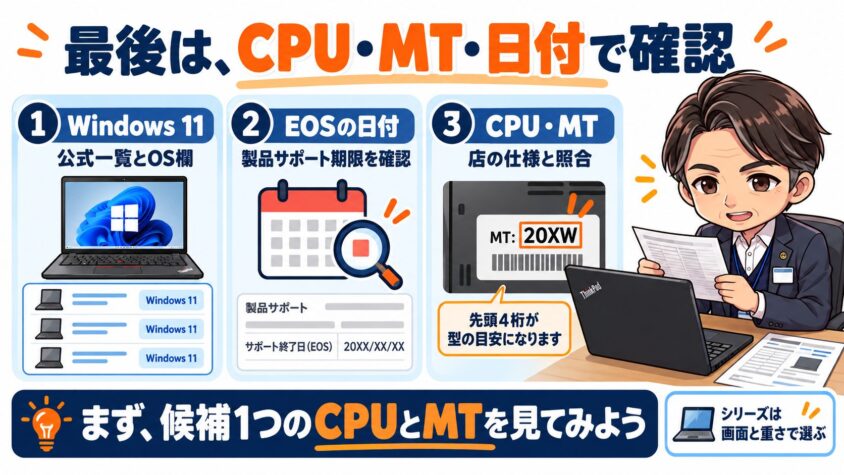
ThinkPad の型の名前は多くても、見る順番を決めれば候補は絞れます。最後に決め手になるのは型番と日付です。
- ① Windows 11:Lenovo の一覧と PSREF の OS の欄の2つで見る
- ② EOS の日付:この記事は2027年以降の8つの型を候補にした
- ③ シリーズ:画面と重さの値で X1・X・T・L・E から決める
- ④ 店のページ:CPU の型名と、型番の頭の4桁の MT を確かめる
まずは表で候補の型を1つ選び、店のページで CPU と MT が表と合うかを確かめてみてください。
型番の頭の4桁は、届いたあとの保証の確かめにも使えるんだ。表と一緒に手元に置いてみて。
\ MTの4桁を店のページで確かめよう /
【公式】Be-StockのThinkPadを見る→中古パソコン全体の選び方を先に押さえたい方は、CPU の世代やメモリの目安をまとめた選び方の記事も読んでみてください。

出典を見る(Lenovo の公式資料・各社の公式サイト)
型の仕様:Lenovo の製品仕様の資料(PSREF)の各型の仕様書(ThinkPad X1 Carbon (6th Gen)・(7th Gen)・Gen 8・Gen 9、X13 Gen 1・Gen 2・Gen 3 (Intel)、T14 Gen 1・Gen 2・Gen 3 (Intel)、T14s Gen 1・Gen 2 (Intel)、T480、T490、L13 Gen 2 (Intel)、E14 Gen 2 (Intel))による。
MT・EOS の日付・キーボードの欄:PSREF の各型の製品ページの Models のタブによる。PSREF とは何か・CTO のモデル・EOS の定義・MTM の作り:PSREF の FAQ と用語集による。
Windows 11 の一覧:Lenovo のサポートページ『Windows 11アップグレード対応のLenovo デバイス一覧』による。シリアル番号の場所:Lenovo のサポートページ『PCのシリアル番号の探し方』による。保証:Lenovo のサポートページ『Lenovo の保証は他人に譲渡できますか?』『保証の検索』による。
シリーズの説明:Lenovo の公式サイトの ThinkPad のシリーズの紹介による。Be-Stock:公式サイト(シリーズ別のページ・表記項目の説明・よくある質問・商品ページ)による。
内容は変わることがあります。