
「中古パソコン、どのメーカーがいいんだろう」――そう思って”おすすめメーカー”の一覧を開いたのに、名前がずらっと並ぶだけで、結局どれにするか決まらなかった。そんな経験、ないかな。
気持ちはよく分かる。新品なら「用途で選べ」で済む話が、中古だと「そのメーカーが中古市場でどう出回っているか」「何年前の世代を掴むか」という別の軸が絡んでくる。だから急に難しく感じるんだよね。
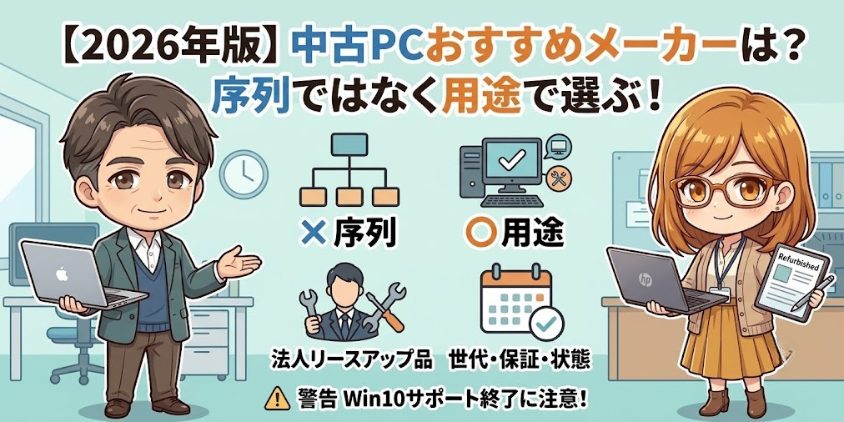
先に結論を言っておく。中古のメーカー選びは、“ブランドの序列”では決まらない。決まるのは「用途」「法人モデル(ビジネス機)かどうか」「世代・状態・保証」の3つだ。とくに狙い目は、有名ブランドの新品同然じゃなく、法人リースアップ品――つまり企業がリース満了で手放し、整備されて中古に出た機体――のほうだったりする。
申し遅れた。私はシン。このサイトで中古PC選びを案内している役だ。やることはシンプルで、各社が公式に公表している条件(保証・世代・状態)と、Microsoftなどの公的情報を突き合わせて、初心者にも分かる形に翻訳する。特定メーカーを持ち上げたい側じゃなく、買い手が損しない軸を渡す案内人だと思って読んでくれ。
それと時事の話をひとつ。Windows10のサポートは2025年10月14日に終了済みだ(出典:Microsoft公式・Windowsのサポート終了)。今の中古選びは、メーカーより先に”世代”という土台が崩れていないかを見ないと危ない。ここは後半で詳しく触れる。
この記事のゴールは、メーカー別の見取り図と、自分の用途への当てはめ方を丸ごと持ち帰ってもらうこと。読み終わる頃には、一覧の前で止まっていた手が動くはずだ。

中古買うなら、やっぱ有名メーカーが安心っすよね?聞いたことある名前のやつ選んどけば間違いないっしょ。

その気持ちは分かる。でも中古で本当に効くのは、ブランドの格より”法人モデルかどうか”と”世代”なんだ。今日はそこを順番に見ていくよ。
中古パソコンのメーカー選びは”序列”で外す|先に押さえる3つの軸
「有名メーカーなら安心だろう」で選びそうになってないかな。その感覚、半分は正しくて、半分は落とし穴なんだ。
中古PCのメーカー選びで見るのは、ブランドの上下(格付け)じゃない。①用途 ②法人モデルか家庭向けか ③世代・状態・保証――この3つの軸だ。メーカー名は、この3軸を絞り込むための”入口”にすぎない。
おもしろいのは、中古PCに詳しい人ほど、有名ブランドの新しいモデルより法人リースアップ品を狙う傾向があること。ここが今日の一番の肝だ。まずはこの理由から解いていく。
それともうひとつ、先に頭に入れてほしい盲点がある。中古では「メーカー保証」は原則引き継がれない。つまり実質的な保証は”買う店の保証”になる。だから「どのメーカーか」と同じくらい「どの店の保証で買うか」が効いてくる。この話は後半でしっかり回収する。
中古で狙い目は”法人リースアップ品”|安く品質が揃う仕組み
まず用語を通訳する。法人リースアップ品というのは、企業がリース契約で数年使って、契約満了で返却した機体を、業者が整備して中古市場に流したものだ。要は”会社が使い終わった仕事道具”だね。
これが狙い目とされるのには、ちゃんと仕組み上の理由がある。断定はしないが、傾向としてこう説明できる。
- 企業はPCを”仕事の道具”として、耐久性・信頼性を重視して選定する(頑丈な法人モデルが多い)
- リース期間中は資産として管理された環境で使われる(雑に扱われにくい)
- 同じ機種がまとまった台数で一斉に市場へ出るので、状態が揃いやすく選びやすい
この3つが、法人リースアップ品が”安いのに品質が安定しやすい”と言われる背景だ(出典=中古PC販売各社の解説・仕組みからの説明)。もちろん個体差は残るから「必ず良い」とは言わない。ただ、狙う土俵として筋がいいのは確かだ。
ThinkPad、レッツノート、NEC VersaPro、HP EliteBook、Dell Latitude――このあと出てくる”中古の定番メーカー”の多くが、実はこの法人モデル系だ。メーカーで選ぶというより、法人モデルの系統で選ぶ、と考えると一気に見通しがよくなる。
どのメーカーでも先に見るのは”世代”|Win11対応ラインが土台
メーカーを絞る前に、絶対に先に見てほしいものがある。CPUの世代だ。ここが今の中古選びの土台になる。
Windows11に上げられる最低ラインは公表されている。Intel第8世代以降、またはAMD Ryzen 2000以降、加えてTPM2.0とセキュアブートが必要だ(出典:Microsoft公式・Windows 11 の仕様)。実用の目安としては第10世代以降を勧める声が多いが、これはMicrosoftの最低要件じゃなくて、快適さと長く使う前提での市場側の目安だと思ってくれ。
要件の用語も通訳しておく。TPM2.0は「PCの中の金庫(大事なカギを安全にしまう部品)」、セキュアブートは「正規のOSだけを起動させて、あやしいプログラムの割り込みを防ぐ仕組み」だ。難しく考えなくていい。
世代は型番から読める。Intelの「i5-8250U」なら、ハイフンの後の先頭1〜2桁が世代(8→第8世代、10→第10世代)。AMDの「Ryzen 5 5600」なら4桁の千の位が世代の目安だ。メーカーで迷う前に、まず候補機の型番をこの早見表で当ててみてくれ。
| CPU世代の目安 | Windows11 | 中古での狙い目 |
|---|---|---|
| Intel 第7世代以前 / Ryzen 1000以前 | 非対応が多い | 安くても見送り推奨 |
| Intel 第8〜9世代 / Ryzen 2000〜 | 対応(最低ライン) | 予算重視ならここから |
| Intel 第10世代以降 / Ryzen 3000以降 | 対応(実用目安) | 長く使うならここ |
+TPM2.0(PC内の"金庫"=セキュリティ部品)が必要。同じ世代でも一部モデルは対象外の例外があるため、最後は型番でMicrosoftの公式リストを確認するのが確実。世代の読み方=Intelは「i5-10210U」のハイフン後1〜2桁、Ryzenは4桁の千の位。(出典:Microsoft公表のWindows11システム要件・2026年7月時点)
世代の見分け方をもっと深く知りたいなら、中古PCのWindows11対応・世代の見分けの記事にまとめてある。ここは中古選び全体の土台なので、メーカーを決める前に一度目を通しておくと安心だ。

法人モデルって、個人向けと何が違うんですか?
ざっくり言うと、耐久と保守を前提に作られてるんだ。だから中古でも状態が揃いやすい。まずこの法人モデルの系統を狙うのが、失敗しにくい基本だね。
メーカー別の特徴を一枚で|ThinkPad・レッツノート・NEC・富士通・HP・Dell・VAIO・Mac
3軸は分かった。でも「結局どのメーカーがどう違うのか、一覧でパッと見たい」――そう思うよね。まずは中古で名前がよく挙がるメーカーを、一枚の表にまとめておく。
| メーカー | 系統(法人モデル) | 中古での特徴・狙い目 | 向く用途 |
| ThinkPad (Lenovo) | ThinkPad | 堅牢+トラックポイント。法人リース流通が豊富 | タイピング・持ち運び・堅実 |
| レッツノート (Panasonic) | Let’s note | 国産・軽量・頑丈。ただし中古相場は高め傾向 | 持ち運び・モバイル |
| NEC | VersaPro(法人) LAVIE(個人) | 国産・日本語配列・サポートの安心。中古はVersaProが多い | 初心者・事務 |
| 富士通 | LIFEBOOK | 国産・軽量モデルあり・法人保守が明示。日本語配列 | 初心者・持ち運び |
| HP | EliteBook/ProBook | 世界大手・法人リース落ちが豊富でコスパ良い | 事務・コスパ重視 |
| Dell | Latitude | 法人定番・流通量が多い・堅牢モデルあり | 事務・コスパ重視 |
| VAIO | VAIO Pro(法人) | 国産の軽量モバイル。安曇野で品質チェック | 持ち運び |
| Mac (Apple) | MacBook 等 | macOSで別軸。整備済という手あり | クリエイティブ・Apple前提 |
大事なのは、これは“格付け表”じゃなくて”向く用途で選ぶ表”だということ。上から順に偉い、みたいな話じゃない。ここから一社ずつ、中古目線で少し掘り下げる。
ThinkPad(Lenovo)|堅牢さとキーボード、法人中古の王道
中古の法人ノートで、まず名前が挙がるのがThinkPadだ。象徴的なのがトラックポイント――キーボードの中央にある赤い小さなポインタで、ホームポジションから手を離さずにカーソルを動かせる。長く打つ人に根強く支持されている装備だね。
筐体もカーボンやマグネシウム合金を使い、堅牢性を重視した設計とされる。米国防総省の調達基準に由来するMIL-STD-810Hという耐久試験を実施しているモデルが多い(出典:Lenovo公式)。ただし念のため言うと、これは”試験を実施している”という話で、無故障を保証するものではない。中古なら状態と保証は別で確認してくれ。
法人で大量に導入されるモデルなので、リース落ちの中古流通が豊富だ。選択肢が多く、状態の良い個体を見つけやすいのが中古での強みになる。ThinkPadを中心に扱う専門店から入るのも手で、たとえば法人機に強いBe-Stockあたりは分かりやすい入口だ。評判や在庫の傾向はBe-Stockの評判を詳しくまとめた記事にも整理してある。
レッツノート(Panasonic)|国産の軽さと頑丈、ただし中古相場は高め
持ち運びが多い人に定番なのがレッツノートだ。電子部品の実装から組立・検査までを日本の神戸工場で一貫生産する、数少ない国産ノートとして公式に位置づけられている(出典:パナソニック コネクト公式・頑丈哲学)。
頑丈さの試験内容も公表されている。動作したままの76cm落下試験(机の高さを想定)や、100kgf(約980N)の加圧振動試験(満員電車での圧を想定)など、モバイルで酷使される前提で作られている。軽さと長時間バッテリーもあって、外で使う人に支持されてきた。
ただ、ここは正直に言っておく。人気が高いぶん、中古相場は他の法人ノートより高めに推移する傾向がある(具体的な金額は時期・状態で動くので固定では言えない)。「軽さと頑丈さに納得の対価を払える人」向きだね。同じ予算でコスパを取りたいなら、このあとのHP・Dellの法人機も候補にしてほしい。
NEC・富士通|国産で初心者に安心、日本語配列とサポート
「とにかく無難で、困ったときに安心な国産がいい」――そういう人にはNECと富士通が向く。どちらも国内大手で、日本語配列のキーボードや国内サポートの手厚さが持ち味だ。
NECは個人向けが「LAVIE」、法人向けが「VersaPro」に分かれていて、中古で多く出回るのは法人のVersaProのほうだ。実用重視の構成で、状態の揃った個体を選びやすい。富士通は「LIFEBOOK(FMV)」で、13.3型で約634gなど”世界最軽量クラス”をうたう軽量モデルもある(機種・構成によって重さは変わる)。
もうひとつ、富士通の法人向けは補修用の性能部品を製造終了後5年保有と公式に明示している(出典:富士通・法人向け修理対応期間)。長く使う前提の法人モデルは、こうした保守の裏づけが取りやすいのも国産の安心材料だ。ただし保有期間は機種ごとに違うので、狙う機種で確認してほしい。
HP・Dell・VAIO|法人リース落ちのコスパ枠と国産軽量
「性能とコスパのバランスで、堅実に選びたい」なら、HPとDellの法人機が狙い目になる。どちらも世界的な大手で、法人リース落ちの中古が数多く流通しているぶん、コスパ良く手に入れやすい。
HPは上位のEliteBook、標準ビジネスのProBookという階層で、EliteBookはセキュリティ・耐久・管理性を重視した上位ラインだ。Dellは法人定番のLatitudeが中古で多い。どちらもMIL規格準拠の耐久試験を掲げる法人モデルがあり、中古の”作りのしっかりした一台”を探しやすい。
もう一社、国産の軽量モバイルならVAIOも覚えておいていい。2014年にソニーから独立した日本のメーカーで、出荷前に「安曇野FINISH」という品質チェック工程を設けていると公式にうたっている。国産の軽さにこだわるなら、レッツノートと並ぶ選択肢だ。
Mac(Apple)|”別のOS”として選ぶ。整備済という手も
中古Macを考えている人は、ここだけ発想を切り替えてほしい。MacはmacOSで動く、Windowsとは別のOSの世界だ。使いたいソフトがWindows専用なら前提がまるごと変わるので、まず「自分の用途はMacで成立するか」を先に確認してくれ。
中古Macで心強いのが、Apple公式の整備済製品(Certified Refurbished)だ。Appleが動作テストをして、必要ならApple純正パーツで交換し、1年間のハードウェア保証と90日の無償サポートが付く(出典:Apple公式・認定整備済製品について)。中古の一般品とは安心感が違う。新品の箱ではなく整備済専用の白い箱で届くのが特徴だね。
世代の考え方も一言。2020年以降のMacはAppleシリコン(M1以降)に移行していて、こちらのほうが対応OSの残り期間が長く、省電力・性能でも選びやすい。Intel搭載のMacは対応OSの残りが相対的に短い位置づけになってきている。中古で古いIntel Macを選ぶなら、そこを踏まえておこう。
それと中古Mac特有の注意点。前の持ち主のApple IDによる「アクティベーションロック」が解除されているかは必ず確認してくれ。ここが残っていると、初期化してもログインできず使えないことがある。だからこそ、正規保証のある整備済や、Macの取扱いに慣れた店で買うのが安全だ。
一般的な中古PC専門店はWindows機が中心で、Macの在庫は限られることが多い。中古Macを本気で探すなら、Apple整備済やMacの取扱いが多い店を検討先にするのが現実的だ。ここは無理にどこかの店へ誘導せず、そのまま伝えておく。
用途で選ぶ|あなたにおすすめのメーカー系統はこれ
各メーカーの顔つきは見えてきたと思う。でも本当に知りたいのは「で、自分にはどれ?」だよね。ここで用途から系統に当てていく。
| あなたの用途 | 向くメーカー系統 | ひとことメモ |
| 事務・ネット/コスパ重視 | HP・Dellの法人機(EliteBook/Latitude) | リース落ちが豊富で価格がこなれている |
| 持ち運び・モバイル | レッツノート/ThinkPad/富士通UH/VAIO | 軽さと頑丈さ。相場と保証で絞る |
| 初心者・シニア・家族用 | NEC・富士通 | 国産の日本語配列・サポートで安心寄り |
| タイピングが多い | ThinkPad | キーボード評価が高い傾向 |
| クリエイティブ・Apple前提 | Mac(整備済も) | OSが別軸。用途の適合を先に確認 |
これはあくまで”入口の目安”だ。同じ「持ち運び」でも、軽さ最優先か、頑丈さ最優先か、予算いくらかで答えは変わる。用途と予算を入れると、必要スペックから適した店まで一気に絞れる診断を置いておくから、迷ったらまずこれで当たりを付けてくれ。
予算と使い道から、あなたに合う中古PCの店を絞り込む
用途と重視ポイントで「どの店か」、予算で「どんな状態・世代を狙うか」が分かる。提携している4社から、条件に合う順に並ぶ。
保証・状態・特徴・最安価格は各社公式の公表内容(2026年7月時点)、目安スペックと予算は用途別の一般相場(編集部調べ)。価格・在庫・保証条件は変わることがあるため、各公式サイトで必ず確認してほしい。中古は一点物のため、同一構成が売り切れの場合がある。おすすめ順は当サイト独自の評価で、「最安」「No.1」等ではない。
自分、持ち運び多いんすけど、結局どれ選べばいいっすか?
軽さ重視なら国産モバイル系かThinkPad。あとは世代と保証で絞ればいい。メーカーは”入口”、決め手はいつも世代・状態・保証なんだ。
メーカーが決まっても外せない3点|世代・状態・保証で最終確認
ここまで来て「もう決まったも同然」と思ってないかな。実は、詰めが甘いと最後につまずくのがここなんだ。どのメーカーを選んでも共通で効く、最後の3点確認をしておこう。
①世代|Win11対応と実用ラインを型番で確認
前半の要件を判断軸として言い直す。Win11対応の最低ラインは第8世代以降+TPM2.0、実用の目安は第10世代以降。この2つの数字だけ頭に入れて、候補機の型番をMicrosoft公式リストで照合してくれ。
時事の補足も正確に。Windows10のサポートは2025年10月14日に終了済みだが、消費者向けの無償ESU(延長セキュリティ更新)に登録すれば2027年10月12日までは重要なセキュリティ更新を受けられる(2026年7月時点・Microsoft公式)。ただし打ち切りは決まっている。数年使うつもりなら、最初からWin11対応機を選ぶのが安全だ。
②状態|状態ランクの読み方とバッテリーの自己確認
2つ目は状態。多くの店がA/B/Cなどのランクを付けているけど、この基準は業界で統一されていない。店ごとに定義が違う(2026年7月時点)。ある店のBと別の店のBは意味が違うことがあるから、ランクの文字だけを店をまたいで見比べると読み違える。必ず各店の定義に沿って読んでくれ。
それと、状態ランクは外装中心の指標であることが多い。バッテリーの劣化は別項目として自分で確認する意識を持ってほしい。Windowsなら「バッテリーレポート」(powercfgのバッテリーレポート)で設計容量と今の満充電容量を比べられるし、Macなら充放電回数(サイクルカウント)を見られる。天板のスレ(表面の擦り傷)やヒンジのヘタり(開閉部のゆるみ)も、写真には写りにくい項目だ。
③保証|”メーカー保証”ではなく”店の保証”で見る
3つ目は保証。ここが冒頭で触れた盲点だ。中古ではメーカー保証は原則引き継がれない。だから頼りになるのは”買った店の保証”になる。「ブランドが有名だから保証も安心」ではないんだ。
見るのは3点セット――何を・どれくらいの期間・どこまで直してくれるか、だ。
- 内容:初期不良だけか、自然故障もカバーするか
- 期間:何日/何年か(2026年7月時点で店ごとに幅がある)
- 窓口:不具合のとき連絡できる相手がいるか
この3点セットが、そっくり無いのが個人間取引だ。ここが「買ってはいけない条件」の話につながる。
ちなみに「買ってはいけないメーカーは?」という質問をよく見るけど、私はメーカー名で”これはダメ”とは言わない。真面目に作っているメーカーばかりだからだ。避けるべきはメーカーではなく”条件”――①Win11に上げられない古い世代、②保証のない個人間取引、③状態が不明な個体。この3条件を外せば、どのメーカーでも大きな地雷は踏みにくい。
結局どこで買う?|個人間より検品・保証つきの店から
ここまで来ると、残る疑問は「じゃあ、どこで買うのが安全なの」だよね。答えはシンプルで、検品と保証がついた専門店から入るのが無難だ。
フリマやオークションのような個人間取引は、検品も保証もない。安さは魅力だけど、当たり外れが自分の運任せになる。出品者を悪者だと言いたいわけじゃない。ただ構造として、第三者のチェックと保証が挟まらない取引はリスクを自分で背負う、という点は冷静に見ておいてほしい。
その逆が、世代・状態・保証を店が先に確認してくれている専門店だ。とくに初めての中古なら、状態の揃った法人リースアップ再生品・保証つき(2026年7月時点)という安心枠から入るといい。たとえば法人リース再生を扱うQualitは、その入口として分かりやすい。保証の長さで選ぶなら3年保証のPC WRAP、高性能な再生機や初心者の安心感ならPC next、といった選び分けもできる。
主要な提携店の保証や状態基準は、一覧で見比べるのが早い。ざっと横並びで眺めてみよう。
| 比較項目 | Qualit状態重視の入門枠 | PC WRAP長期保証の老舗 | PC next運営の信頼性 | Be-StockThinkPad専門 |
|---|---|---|---|---|
| 保証 | 12ヶ月訳あり品を除く | 最長3年対象商品・追加0円/経過期間で保証内容は段階的に変わる | 1年動作保証。消耗品・過失は対象外 | 最長1年公式サイト基準。楽天/Yahoo!店は6ヶ月 |
| バッテリー | 入荷検査で容量80%以上Qualit調べの入荷検査基準(Windowsランク品)。12ヶ月保証の修理対象ではない | 消耗品扱い持ち時間自体は保証外が一般的 | 消耗品扱い再生時に状態確認・個体差あり | 消耗品扱い個体差あり |
| 状態ランク | S・A・B・C+V各社で基準は異なる | 整備・検品SSD換装済みが多い | 再生パソコンSSD換装・メモリ増設等の再生処置 | ランク管理ありThinkPad中心 |
| 返品・返金 | 公式の条件による購入前に要確認 | 7日以内の返品に対応条件は公式参照 | 15日返金自己都合は往復送料+再セットアップ料3,300円を差引 | 30日交換返送送料は自己負担 |
| 強み・特徴 | 法人リースアップの再生品。状態が揃いやすい | 業歴20年超の老舗。返品対応がある | 関西電力グループ運営の再生パソコン。送料無料 | ThinkPad・法人機の専門店。品揃えが豊富 |
| 発送の目安 | 在庫状況による公式で在庫を確認 | 14時までで当日発送 | 午前中の注文で当日発送大阪より発送。地域により翌日着とならない場合あり | 15時までで即日発送 |
| こんな人に | 初めての中古で"状態"を重視したい | とにかく長く安心して使いたい | 運営元の信頼性を重視したい | ThinkPadを狙って選びたい |
| 公式 | 在庫を見る | 在庫を見る | 在庫を見る | 在庫を見る |
※ 保証・状態ランク・返品条件・発送などはいずれも各社公式の公表内容(2026年7月時点)にもとづく。条件は変更されることがあるため、最新は各公式サイトで確認してほしい。バッテリーは中古である以上、経年で劣化する。
店ごとの保証・状態基準・強みを腰を据えて比べたいなら、中古パソコンを買うならどこがいいか比較した記事にまとめてある。ここが「結局どこで買う」の本丸だ。パソコン市場やJUNKWORLDのような店も含めて、選択肢は他にもある。
中古パソコンのメーカーに関するよくある質問(FAQ)
最後に、メーカー選びでよく一緒に調べられる質問に答えておくね。ここまでの総ざらいにもなるはずだ。
- 中古パソコンはどこのメーカーがいい?
-
メーカーの序列で選ぶより、「用途 × 法人モデルか × 世代・状態・保証」で選ぶのが基本だ。堅牢さやタイピングならThinkPad、国産の安心ならNEC・富士通、コスパならHP・Dellの法人機、Apple前提ならMac。ただしどれも世代(第8世代以降)と保証の確認が先になる。
- 中古で買ってはいけないメーカー・機種は?
-
特定のメーカーを「ダメ」とは言わない。避けたいのはメーカーではなく条件だ。①Win11に上げられない古い世代、②保証のない個人間取引、③状態が不明な個体――この3つを外せば、どのメーカーでも大きな失敗は避けやすい。
- 中古のMacは安全に買える?
-
前所有者のApple IDによるアクティベーションロックが解除済みかの確認が要る。ここが残ると初期化しても使えないことがある。Apple整備済製品や、正規保証のあるMac取扱店を選べば安全性が高い。MacはWindowsと別のOSなので、用途がMacで成立するかを先に確認してほしい。
- 中古のNECは初心者向け?
-
国産で日本語配列・国内サポートの安心があり、初心者やシニアには選ばれやすい傾向がある。中古では法人向けのVersaProが多く流通していて実用的だ。ただし「国産だから」で油断せず、世代(Win11対応か)と状態・保証は必ず確認してくれ。
- 中古パソコンは何年くらい使える?
-
用途と世代次第で、断定はできない。ただ、Win11対応の第10世代以降を選び、保証つきの状態の良い個体にすれば、数年は現役で使いやすい。逆にWin10しか動かない旧世代は、更新の期限(ESUは2027年10月12日まで)が迫っている点を踏まえておこう。
- 中古パソコンにOfficeは入っている?
-
商品によって違う。付属の有無と、それが正規ライセンスかを必ず確認してほしい。相場より不自然に安い「Office付き」は、非正規のものが混じっている場合があるので注意。純正が必要なら、後からMicrosoft 365などを別途用意する前提で本体を選ぶのも手だ。
まとめ|メーカーは”用途と出どころ”で選べば外さない
メーカー名の一覧の前で止まっていた手が、少し動きそうかな。最後に、今日の話を一枚に畳んでおく。
中核はずっと同じだ。中古のメーカー選びは”序列”では決まらない。「用途 × 法人モデルか × 世代・状態・保証」で決まる。とくに法人リースアップ品が狙い目、というのが今日の骨格だった。
- 用途:事務/持ち運び/初心者・シニア/クリエイティブで、向くメーカー系統が変わる
- 法人モデルか:リースアップ品は状態が揃いやすく、中古の狙い目になりやすい
- 世代・状態・保証:第8世代以降+TPM2.0、状態ランクは店ごとに違う、保証は”店の保証”で確認
この3軸で系統を絞ったら、注文の前にもう一段だけ。世代・状態・保証・用途スペックの4点を、指差しで確認してくれ。これで大きな後悔はかなり避けられる。
- 01世代:CPUは第8世代以降か(実用は第10世代以降)。型番で確認したか
- 02状態:状態ランクの定義を読んだか。バッテリーの残容量・劣化情報は開示されているか
- 03保証:期間だけでなく「何が対象か」を確認したか。初期不良対応・返品可否は明確か
- 04用途スペック:使い方に合っているか。メモリ8GB以上・SSD搭載か(盛りすぎ・不足に注意)
この4点が全部クリアなら、「やめとけ」の地雷はほぼ回避できている。ひとつでも不明なら、店に問い合わせるか、いったん見送ればいい。中古は次の入荷がある。
あとは、その条件に合う一台を提携店の中から選ぶだけだ。おすすめの中古PCショップを、特徴つきでまとめておく。
法人リースアップ品を再生した、状態の揃いやすい1台。独自の状態ランク(S〜C・V)で分類され、中古ノートで一番不安なバッテリーは入荷検査で容量80%以上を基準にしている。初めての中古で「状態」を外したくない人の入口に。
保証 12ヶ月(訳あり品を除く) / バッテリー 入荷検査で 80%↑
※ バッテリー80%はQualit調べの入荷検査基準(Windowsランク品対象)で、12ヶ月保証の修理対象ではない。
公式で在庫を見る業歴20年超の老舗。対象商品に最長3年の保証(追加料金0円)が付き、7日以内の返品にも対応する。SSD換装済みモデルが多く、届いてすぐ軽快に動く。とにかく長く安心して使いたい人向け。
保証 最長3年(対象商品・追加0円) / 返品 7日以内
※ 3年保証は経過期間に応じて内容が段階的に変わる。返品条件とあわせて公式で確認を。
公式で在庫を見る関西電力グループが運営する再生パソコン専門店。1年の動作保証+15日間の返金制度があり、送料は無料。新品SSD換装やメモリ増設などの再生措置が入る。運営元の信頼性を重視したい人に。
保証 1年 / 返金 15日以内
※ 自己都合の返品は往復送料+再セットアップ料3,300円(税込)が差し引かれる。消耗品・過失による故障は保証対象外。
公式で在庫を見るLenovoのビジネス機ThinkPadを中心に扱う専門店で、法人機の品揃えが豊富。堅牢さとキーボードに定評があり、最長1年の保証+30日以内の交換に対応。ThinkPadを狙って選びたい人はまずここを。
保証 最長1年 / 交換 30日以内
※ 1年保証は公式サイト基準。楽天市場店・Yahoo!ショッピング店は6ヶ月。30日交換の返送送料は自己負担。
公式で在庫を見る※ 保証・特徴は各社公式の公表内容(2026年7月時点)。変更されることがあるため、最新は各公式サイトで確認してほしい。「最安」「業界No.1」等ではなく、当サイトが状態・保証・信頼性の観点で並べたおすすめ順。
次の一手も置いておく。世代でWin11対応を確かめるならWindows11対応・世代の見分けの記事、選び方をもっと深掘りするなら中古パソコンの選び方の記事、ThinkPadの評判を見るならBe-Stockの評判の記事、そして「結局どこで買う」の答え合わせは買うならどこがいいか比較した記事へ。今使っている機体を手放すなら中古パソコンの買取の記事も合わせて読んでくれ。
慌てなくていい。中古は次の入荷がある。メーカーの格より、用途と世代と出どころ――この順で見れば、外しにくい一台にちゃんとたどり着けるよ。